
IPTV geluid niet synchroon: beeld en audio gelijkzetten
IPTV-geluid dat niet synchroon loopt is een verschil in timing tussen beeld en audio. Bepaal eerst of het geluid vóór of achter het beeld komt en vergelijk daarna de ingebouwde luidsprekers met je externe audio. Deze handleiding is gecontroleerd op 29 oktober 2026 en gebruikt zes gerichte controles voordat je een vertraging instelt.
Gecontroleerd 29 oktober 2026 · praktische handleiding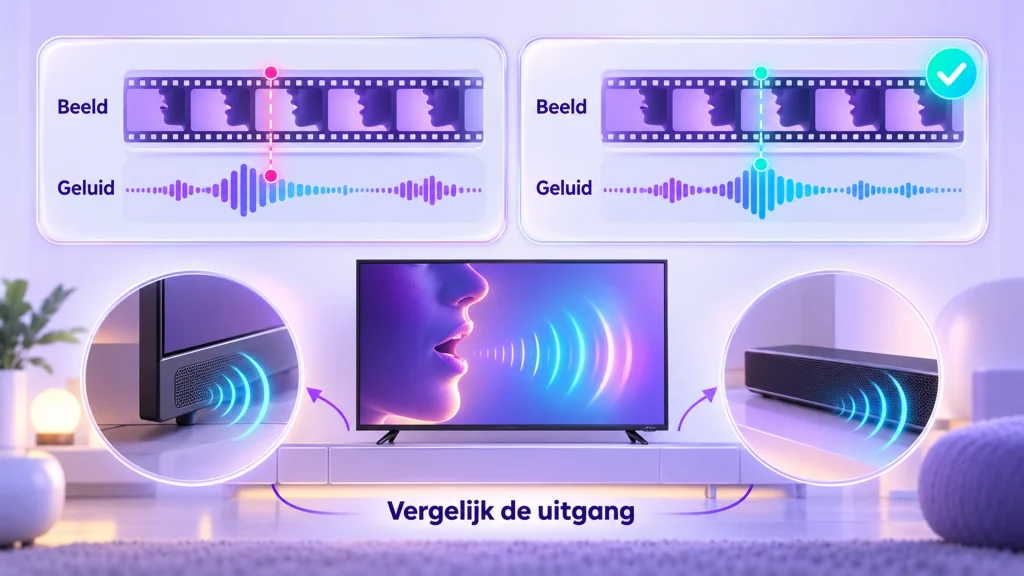
Op deze pagina
- Je controlelijst
- Komt het geluid te vroeg of te laat?
- Zes controles voor je een instelling verandert
- Eén onderdeel of alles uit de pas?
- Tv-speakers, soundbar en Bluetooth vergelijken
- Audiovertraging instellen: richting vóór getal
- Voorbeeld: digitale audiovertraging op Samsung
- Wanneer geluid geleidelijk verder uit de pas loopt
- Wat je niet meteen hoeft te wissen
- Deze informatie maakt een hulpvraag bruikbaar
- Maak een vergelijking die je later kunt herhalen
- Synchronisatie na een update of nieuwe aansluiting
- Veelgestelde vragen over geluid en beeld
IPTV geluid niet synchroon: je controlelijst
Werk de controles af in volgorde en behoud je laatst werkende instellingen.
Dit probleem is anders dan helemaal geen geluid, geen beeld of buffering. Kies de route die past bij wat je ziet. Een grotere buffer of een nieuwe lijst is geen algemene oplossing voor een vaste verschuiving tussen lipbeweging en stem.
Komt het geluid te vroeg of te laat?
Kijk bij een synchronisatieprobleem naar een duidelijk zichtbaar spreekmoment of een andere gebeurtenis met een herkenbaar geluid. Observeer meerdere momenten. Hoor je de stem voordat de mond beweegt, dan loopt audio vóór. Zie je de mond bewegen voordat je de stem hoort, dan loopt audio achter.
Noteer ook of de afwijking ongeveer gelijk blijft of tijdens het kijken steeds groter wordt. Een vaste verschuiving en een oplopend verschil vragen een andere test. Begin opnieuw met afspelen en controleer of de afwijking meteen aanwezig is of pas later terugkeert.
| Waarneming | Betekenis voor je volgende proef |
|---|---|
| Geluid komt eerder dan beeld | Extra audiovertraging kan een zinvolle gerichte proef zijn |
| Geluid komt later dan beeld | Meer audiovertraging kan het verschil juist vergroten |
| Verschil neemt geleidelijk toe | Vergelijk afspeelroute en gedrag na opnieuw starten |
| Alleen een algemene achterstand op een ander scherm | Controleer of beeld en geluid op ieder afzonderlijk scherm wél samenlopen |
Verwar lipsynchronisatie niet met de vertraging van een volledige livestream ten opzichte van een andere bron. Wanneer beeld en geluid samen later aankomen, zijn ze onderling nog steeds synchroon. De beeldkwaliteitsgids behandelt ook het onderscheid tussen vloeiendheid en vertraging.
Zes controles voor je een instelling verandert
- Noteer of audio vóór of achter het beeld loopt.
- Test een tweede onderdeel in dezelfde speler.
- Vergelijk de ingebouwde luidsprekers met de externe audio-uitgang.
- Controleer of het probleem ook in een andere passende app of bron voorkomt.
- Herstart één keer de afspeelsessie en vergelijk het verloop opnieuw.
- Pas pas daarna één relevante synchronisatie-instelling aan en noteer de oude waarde.
Gebruik voor de vergelijkingen dezelfde waarneming en dezelfde omstandigheden. Verander niet tegelijk het netwerk, de speler en de audio-uitgang. Als het probleem daarna verdwijnt, zou je niet weten welke verandering hielp. Een goede test is klein genoeg om de uitkomst te kunnen uitleggen.
Noteer per stap “ongewijzigd”, “beter” of “slechter”. Bewaar ook de oorspronkelijke instelling. Daarmee kun je terug naar een bekende situatie wanneer een proef geen verbetering geeft.
Eén onderdeel of alles uit de pas?
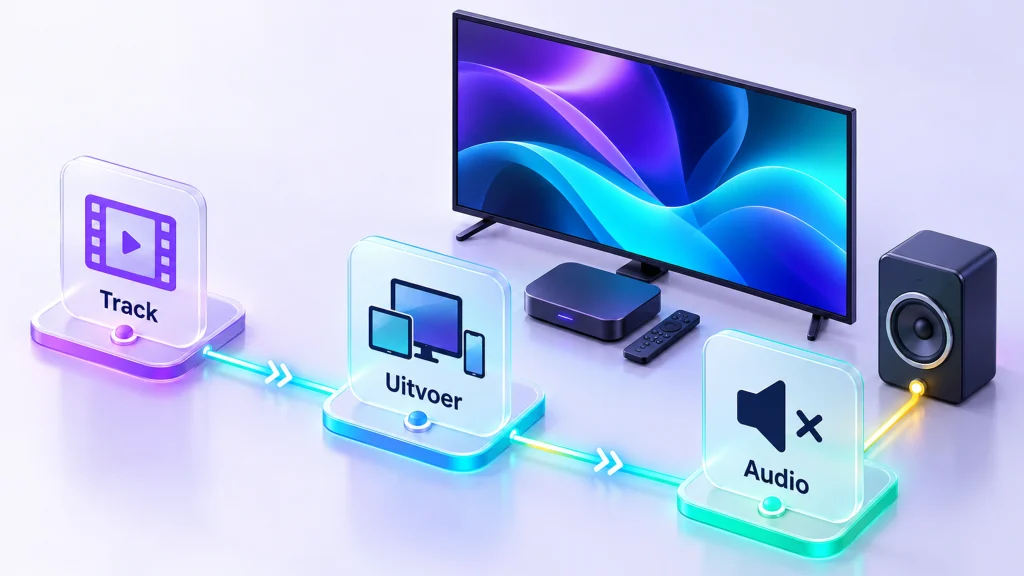
Een synchronisatieprobleem bij één onderdeel kan in de betreffende bron of afspeelcombinatie zitten. Test een tweede en derde onderdeel voordat je de hele televisie aanpast. Een algemene correctie kan anders twee goed werkende bronnen uit de pas zetten om één afwijking te verbergen.
Komt het bij alles in één app voor, vergelijk dan diezelfde audio-uitgang met een andere bron op het toestel. Komt het bij alle bronnen en apps voor, onderzoek dan de gemeenschappelijke audioroute. Dat is een sterkere aanwijzing dan alleen de naam van de app waarin je het probleem het eerst opmerkte.
| Patroon | Gerichte vergelijking |
|---|---|
| Eén onderdeel in één app | Andere onderdelen met dezelfde uitvoer |
| Alles in één app | Andere passende app of bron op hetzelfde toestel |
| Alle apps met externe audio | Dezelfde bron via de ingebouwde luidsprekers |
| Alleen na lang afspelen | Nieuwe sessie en verloop over dezelfde kijktijd |
Voor spelergebonden voorbereiding zijn er de handleidingen voor TiviMate, Smarters en IBO Player Pro. Ze helpen de juiste app en versie herkennen voordat je een menu-instructie overneemt.
Tv-speakers, soundbar en Bluetooth vergelijken
Schakel voor een korte proef over naar de ingebouwde luidsprekers van het scherm of mobiele apparaat. Blijven beeld en geluid daar goed samenlopen, dan is het nuttig om de externe audioroute afzonderlijk te onderzoeken. Dat is een vergelijking, geen definitief bewijs dat de externe luidspreker defect is.
Noteer de oorspronkelijke aansluiting: bijvoorbeeld HDMI, optisch of Bluetooth. Controleer de instellingen en handleiding van de betrokken apparaten. Gebruik niet tegelijk meerdere hoorbare uitgangen tijdens de beoordeling; een tweede luidspreker kan echo toevoegen waardoor het probleem anders lijkt dan het is.
Bij een Android-telefoon vergelijk je de telefoonluidspreker met de verbonden headset. Bij een tv vergelijk je de eigen luidsprekers met de soundbar. Houd bron en speler gelijk. De Android-telefoongids behandelt de mobiele route; de apparatenpagina helpt de juiste tv-handleiding vinden.
Audiovertraging instellen: richting vóór getal
Een audiovertragingsinstelling vertraagt het geluid. Dat kan helpen wanneer het geluid vóór het beeld komt. Wanneer het geluid al achterloopt, is extra vertraging geen logische eerste oplossing. Controleer dan of bestaande vertraging kan worden verminderd en of een andere afspeel- of uitvoerroute het verschil verandert.
Werk met kleine stappen en noteer de beginwaarde. Test na iedere wijziging hetzelfde herkenbare moment opnieuw. Beoordeel niet alleen of de waarde op het scherm “netter” oogt. De juiste waarde is de waarde waarbij jouw concrete opstelling gelijkloopt; er bestaat geen universele millisecondeninstelling voor iedere bron en ieder apparaat.
Een app kan positieve en negatieve waarden anders benoemen of beperkte correctiemogelijkheden bieden. Lees daarom de uitleg van de betreffende speler. Neem het teken van een waarde uit een andere app niet blind over. Controleer na een wijziging ook een tweede bron, zodat je geen algemene verslechtering introduceert.
Voorbeeld: digitale audiovertraging op Samsung
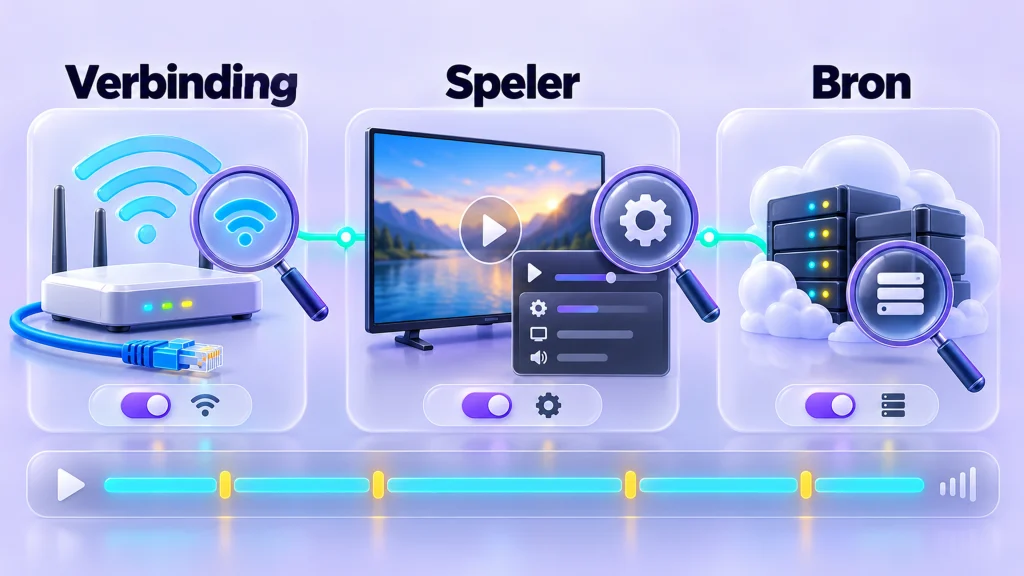
Samsung beschrijft audiovertraging via de geluidsinstellingen en Expertinstellingen. Bij het genoemde voorbeeld wordt de digitale audiovertraging aangepast. De precieze route en beschikbaarheid hangen van model, software en aansluiting af; gebruik daarom de handleiding van jouw toestel als controle.
Zoek op jouw model naar de relevante geluidsinstelling en noteer de bestaande waarde. Verhoog audiovertraging alleen als de waargenomen richting dat ondersteunt. Test na een wijziging opnieuw via dezelfde aansluiting. Is de optie niet beschikbaar, beschouw dat niet direct als een storing: sommige instellingen gelden alleen voor bepaalde digitale uitgangen.
De Samsung-installatiegids helpt model en software vastleggen. Voor een andere tv geldt een eigen menu. Deze handleiding verzint daarom geen universele knopvolgorde voor LG, Android TV, Apple TV en iedere soundbar.
Wanneer geluid geleidelijk verder uit de pas loopt
Een oplopende afwijking is anders dan een vaste verschuiving vanaf de eerste seconde. Start hetzelfde onderdeel opnieuw en observeer of het verschil weer klein begint. Noteer na welke kijktijd het zichtbaar wordt. Vergelijk daarna een tweede onderdeel en, indien beschikbaar, een andere ondersteunde afspeelroute.
Controleer app- en toestelupdates via de officiële route. Verander een decoder- of afspeelmodus alleen wanneer jouw speler die optie aanbiedt en je de oude instelling hebt vastgelegd. Test één modus per keer. Een wijziging die een ander onderdeel slechter laat spelen, is geen geslaagde algemene oplossing.
Bij haperingen tegelijk met de afwijking gebruik je ook de bufferingdiagnose. Blijven beeld en geluid stabiel maar verschoven, richt je dan op synchronisatie. Een internetsnelheidstest alleen kan niet vaststellen waarom twee signalen onderling uit de pas lopen.
Wat je niet meteen hoeft te wissen
Een synchronisatieprobleem is op zichzelf geen reden om de volledige lijst te verwijderen, een nieuw abonnement te kopen of de tv naar fabrieksinstellingen terug te zetten. Begin met de vergelijkingen die informatie opleveren en eenvoudig zijn terug te draaien.
Bewaar voor een eventuele herinstallatie de toegangsmail, installatiebron en relevante voorkeuren. Controleer of er een herstelroute is voor de appaankoop. Een reset kan lokale gegevens verwijderen zonder dat de externe audioroute verandert. Daarmee zou je meer herstelwerk maken terwijl de oorspronkelijke oorzaak blijft bestaan.
Controleer na een geslaagde wijziging het resultaat bij meerdere onderdelen, na opnieuw openen van de speler en met de audio-uitgang die je normaal gebruikt. Pas daarna behoud je de nieuwe instelling als vaste keuze.
Deze informatie maakt een hulpvraag bruikbaar
Noteer bij IPTV-audiosynchronisatie het toestelmodel, appnaam en versie, audio-aansluiting, richting van de afwijking en of het verschil gelijk blijft of oploopt. Voeg toe of ingebouwde luidsprekers hetzelfde gedrag geven. Dat is bruikbaarder dan alleen “het geluid loopt niet goed”.
Stuur geen persoonlijke lijstlink of wachtwoord in een openbare reactie. Voor ontvangen IPTV Kopen Pro-toegang gebruik je [email protected]. Voor een apparaatmenu of een appaankoop is de ondersteuning van de betreffende maker de aangewezen route.
Maak een vergelijking die je later kunt herhalen
Gebruik bij lipsynchronisatie een klein testformulier: apparaatmodel, appversie, bronselectie, audio-uitgang, richting van het verschil en de gebruikte instelling. Noteer daarnaast of de afwijking meteen aanwezig is of pas na een tijdje verschijnt. Je hoeft geen exact aantal milliseconden te schatten om een bruikbaar patroon te vinden.
Voer daarna dezelfde vergelijking uit met de ingebouwde luidsprekers. Houd de overige omstandigheden gelijk. Als je tegelijk een andere app en een andere bron kiest, kan een verbeterde uitkomst niet meer aan de uitgang worden gekoppeld. Maak daarom kleine vergelijkingen en schrijf het resultaat direct op.
Herhaal na een geslaagde wijziging ook een eerder goed werkende bron. Een algemene tv-instelling die één afwijkende bron corrigeert maar alle andere bronnen verslechtert, is geen goede vaste oplossing. Onderzoek dan of er een gerichtere app- of broninstelling beschikbaar is.
Synchronisatie na een update of nieuwe aansluiting
Ontstaat de afwijking na een update, noteer dan de nieuwe versie en welke instelling je eerder gebruikte. Controleer eerst dezelfde uitgang en bron. Ontstaat het probleem na een nieuwe soundbar of headset, begin dan met de vergelijking tussen de oude en nieuwe audioroute.
Bewaar de uitkomst van die proef voordat je instellingen verder aanpast. Zo kun je aan de maker uitleggen welke verandering voorafging aan het probleem. Een duidelijke tijdlijn en herhaalbare vergelijking geven meer aanknopingspunten dan een reeks willekeurige resets.
Veelgestelde vragen over geluid en beeld
Helpt meer audiovertraging altijd?
Nee. Als audio al te laat komt, kan extra vertraging het probleem groter maken. Bepaal eerst de richting.
Is een livestream die later begint ook uit synchronisatie?
Niet noodzakelijk. Wanneer beeld en geluid samen later aankomen maar onderling gelijklopen, gaat het om algemene vertraging.
Waarom werkt de tv-luidspreker wel goed?
Dat is een aanwijzing om de externe audioroute afzonderlijk te onderzoeken. Controleer aansluiting en instellingen zonder de werkende lijst te wissen.
Welke vaste waarde moet ik gebruiken?
Er bestaat geen universele waarde. Noteer de beginstand, verander één instelling in kleine stappen en beoordeel dezelfde bron opnieuw.