
IPTV buffering onderzoeken zonder willekeurige resets
Bij buffering stopt het afspelen tijdelijk terwijl de speler wacht of opnieuw probeert te laden. Begin met een vergelijking die één mogelijke oorzaak tegelijk onderzoekt. Alle instellingen tegelijk veranderen maakt een toevallig herstel lastig te verklaren.
Praktische uitleg · 9 min leestijd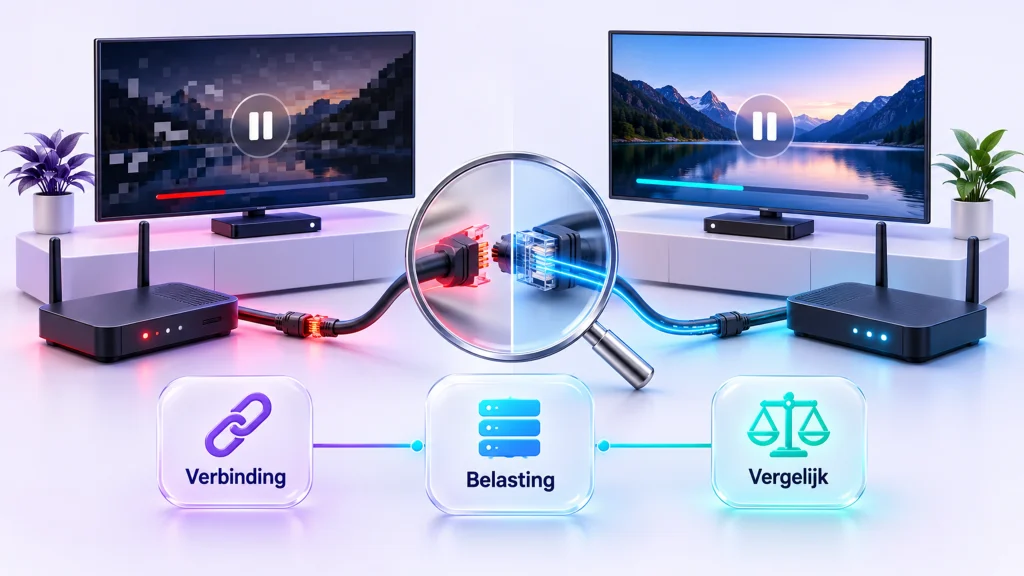
Op deze pagina
- Zes controles voor je opstelling
- Buffering onderscheiden van andere afspeelfouten
- Maak de eerste controle klein en herhaalbaar
- Test 1: andere actieve sessies uitsluiten
- Test 2: de kijkplekverbinding vergelijken
- Test 3: gelijktijdige netwerkbelasting bekijken
- Test 4: één bron tegenover meerdere bronnen
- Test 5: app en apparaatwerking beoordelen
- Test 6: decoder of afspeelinstelling gericht veranderen
- Test 7: een tweede apparaat als vergelijking
- Test 8: een alternatieve netwerkroute alleen als vergelijking
- De testuitkomst vertalen naar een volgende stap
- Wat je in een hulpvraag opneemt
- Voorbeeld: bekabeld stabiel, draadloos wisselend
- Voorbeeld: ieder apparaat apart goed, samen haperingen
- Voorbeeld: alleen na een specifieke instelling een verbetering
- Routerinstellingen niet uit een willekeurige lijst kopiëren
- Een tijdelijk herstel niet te groot maken
- Wanneer verder testen weinig oplevert
- Veelgestelde vragen over haperend beeld
IPTV buffering: je controle in 6 stappen
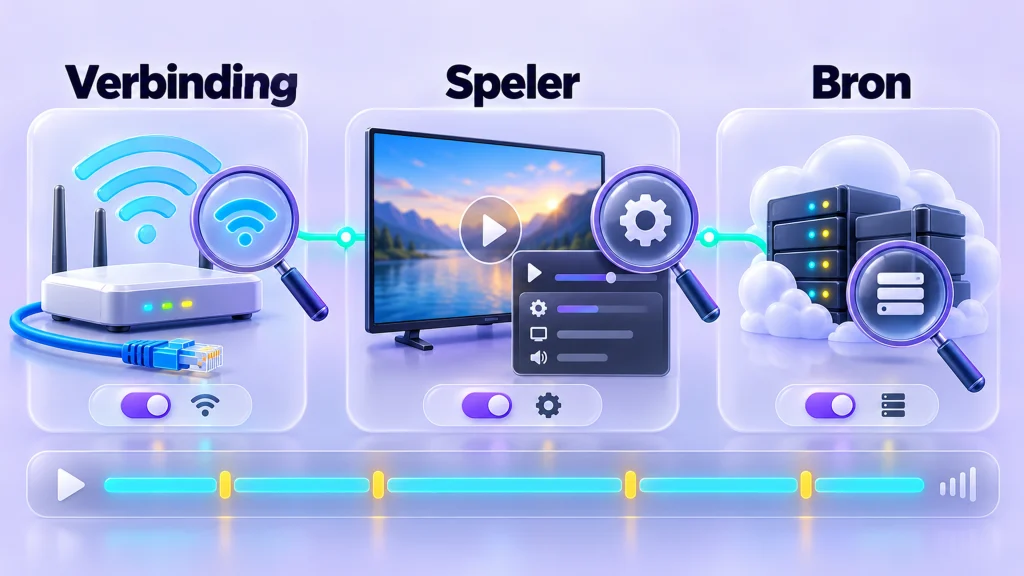
IPTV buffering onderzoek je door verbinding, speler en bron uit elkaar te houden. Verander één factor per test, zodat je iets aan de uitkomst hebt.
IPTV buffering: buffering onderscheiden van andere afspeelfouten
Buffering tijdens het kijken verschilt van een fout bij aanmelden of een lijst die nooit zichtbaar wordt. Controleer daarom eerst of de video werkelijk begint en daarna stopt, of dat het afspelen helemaal niet op gang komt. Noteer ook of het menu van de speler blijft reageren.
Een app die volledig sluit kan een ander probleem hebben dan een stream die tijdelijk pauzeert. Een blijvend zwart scherm met geluid vraagt weer een andere controle. Gebruik geen beeld wanneer er geen videobeeld verschijnt en inloggen wanneer het al vóór de lijst misgaat.

Maak de eerste controle klein en herhaalbaar
Kies één apparaat, één speler en één beschikbare afspeelkeuze. Noteer tijdstip, verbindingstype en het patroon van de onderbreking. Controleer hoe lang je moest wachten op de start en of onderbrekingen regelmatig of wisselend optreden.
Je hoeft geen vaste meetduur te gebruiken die zogenaamd voor ieder probleem geldt. Kies een periode waarin de storing normaal zichtbaar wordt en noteer welke beperking je test heeft. Een test die korter duurt dan het normale foutpatroon kan de storing missen.
Bewaar de uitgangsinstellingen. Je wilt later kunnen zien of een wijziging werkelijk effect had. Een reeks niet-genoteerde aanpassingen maakt teruggaan naar een bekende werkende situatie lastig.
Test 1: andere actieve sessies uitsluiten
Stop afspelen op andere apparaten en controleer of een speler op de achtergrond doorgaat. Een app die niet vooraan staat, kan afhankelijk van de werking nog een actieve sessie hebben. Kijk naar het afspeelgedrag en niet alleen naar welke schermen fysiek aanstaan.
Vergelijk daarna dezelfde stream op hetzelfde apparaat. Verandert het gedrag pas wanneer een tweede sessie begint, noteer dat patroon en controleer je servicecapaciteit. De schermengids beschrijft de keuze tussen één, twee en drie gelijktijdige schermen.
Een grotere capaciteit is geen algemene oplossing wanneer één enkele stream ook al onderbreekt. Onderzoek in dat geval de volgende factoren in plaats van direct een ander pakket te kopen.

Test 2: de kijkplekverbinding vergelijken
Test waar mogelijk een kabelroute op hetzelfde apparaat. Houd de speler, bron en overige instellingen gelijk. Werkt die route duidelijk stabieler, dan is de lokale draadloze verbinding een nuttige vervolgrichting.
Een goede wifi-meting op een ander toestel naast de router vertelt je niet hetzelfde. Controleer de verbinding van de tv of mediaspeler op de plek waar hij daadwerkelijk staat. Bij meerdere wifipunten kan ook de gekozen route verschillen.
Geeft de kabel geen verbetering, dan heb je een factor onderzocht zonder daarmee alle netwerkinvloeden uit te sluiten. Noteer de uitkomst en ga gericht verder. De netwerkgids helpt met het verschil tussen pieksnelheid, belasting en praktisch afspeelgedrag.
Test 3: gelijktijdige netwerkbelasting bekijken
Controleer of er tijdens de fout grote downloads, synchronisaties of andere streams lopen. Pauzeer een relevante taak tijdelijk als dat praktisch kan en test opnieuw. Noteer precies welke belasting is veranderd.
Een verschil bij minder belasting kan relevant zijn zonder dat het meteen bewijst dat je algemene internetabonnement te klein is. De lokale wifi of gedeelde route kan ook meespelen. Onderzoek de situatie voordat je een upgrade als noodzakelijke aankoop behandelt.
Herhaal de controle op je normale kijkmoment als de eerste test onder rustige omstandigheden is uitgevoerd. Je wilt weten of de dagelijkse opstelling past, niet alleen of één gunstige test lukt.
Test 4: één bron tegenover meerdere bronnen
Probeer een tweede beschikbare afspeelkeuze in dezelfde speler. Noteer of alleen één bron hapert of het hele aanbod hetzelfde patroon geeft. Een verschil tussen bronnen kan een aanwijzing zijn, maar vormt nog geen volledige verklaring.
Vergelijk geen willekeurige technische eigenschappen alsof ze gelijk zijn. Een andere resolutie of ander formaat kan een andere belasting geven. Beschrijf welke vergelijking je kon maken en wat daarbij veranderde.
Als een beschikbare lagere kwaliteit van dezelfde taak beter speelt, leg dat vast als vervolgaanwijzing voor bron, verwerking of capaciteit. De 4K-gids laat zien waarom een kwaliteitslabel niet de hele keten meet.
Test 5: app en apparaatwerking beoordelen
Controleer of de appmenu's normaal reageren en of alleen video wordt geraakt. Herstart de app als beperkte test. Controleer de app- en systeemversie via de officiële route en noteer of het probleem sinds een concrete wijziging begon.
Een nieuwe installatie kan instellingen kosten en vraagt opnieuw de juiste gegevens. Bewaar die vóór verwijdering. Een fabrieksreset van het hele apparaat is ingrijpender en hoort niet de standaard eerste stap te zijn bij elke onderbreking.
Verwijder niet willekeurig caches of appdata zonder te begrijpen welk onderdeel wordt gewist. De officiële informatie van jouw apparaat bepaalt wat die functies doen. Je wilt een probleem onderzoeken zonder onnodig je werkende inrichting te verliezen.
Test 6: decoder of afspeelinstelling gericht veranderen
Een speler kan verschillende videoverwerkingsopties bieden. Als het symptoom bij formaatverwerking past, noteer dan de oorspronkelijke instelling en test één beschikbare optie. Controleer zowel de start als de stabiliteit en het geluid.
Draai terug als de wijziging geen bruikbare verbetering geeft. Verander niet tegelijk decoder, netwerkroute en lijstbron. Een geslaagde combinatie van drie wijzigingen zegt niet welke aanpassing werkelijk nodig was.
Kopieer geen instelling van een ander model als algemene waarheid. De juiste keuze hangt af van de gebruikte speler, hardware en media. Een tijdelijke verbetering is iets dat je verder kunt testen, geen blijvende garantie.
Test 7: een tweede apparaat als vergelijking
Stop de eerste sessie bij een één-schermpakket. Test daarna op een tweede geschikt apparaat en noteer app en verbinding. Houd de bron waar mogelijk gelijk. Werkt het tweede apparaat wel, behoud dat als referentie.
Let op hoeveel factoren verschillen. Een telefoon op mobiele data verandert apparaat, speler en netwerk tegelijk. Die uitkomst kan nuttig zijn, maar rechtvaardigt geen conclusie over één losse schakel zonder aanvullende vergelijking.
Werken meerdere apparaten op hetzelfde netwerk niet, noteer ook of de fout tegelijk optreedt. Dat kan helpen gedeelde factoren te herkennen, maar bewijst niet op zichzelf een algemene storing van de dienst.
Test 8: een alternatieve netwerkroute alleen als vergelijking
Een routewissel kan een extra test zijn wanneer de basiscontroles geen duidelijk verschil geven. Houd apparaat, speler en taak gelijk en noteer het resultaat. Trek geen privacy- of anonimiteitsconclusie uit een werkende video.
Een VPN is geen correctie voor een verkeerd account of ontbrekende appondersteuning. Gebruik de VPN-diagnosegids voor de beperkingen van zo'n vergelijking. Je hoeft voor een eerste bufferingcontrole geen extra dienst aan te schaffen.
De testuitkomst vertalen naar een volgende stap
| Waarneming | Vervolg dat bij de waarneming past |
|---|---|
| Kabel werkt stabieler dan wifi | Draadloze kijkplekroute onderzoeken |
| Eerste stream goed, tweede verandert het gedrag | Actieve capaciteit en totale belasting controleren |
| Eén bron hapert, andere spelen | Het bronverschil vastleggen zonder de hele opstelling te resetten |
| Eén app faalt op hetzelfde apparaat | App en afspeelinstellingen vergelijken |
| App sluit volledig | Apparaat- en appwerking onderzoeken |
| Meerdere apparaten falen tegelijk | Tijdstip, gedeelde verbinding en foutpatroon doorgeven |
Gebruik de tabel om gericht verder te werken. Het doel is dat je weet wat je hebt getest en wat de uitkomst betekent, niet dat je alle mogelijke instellingen hebt veranderd.
Wat je in een hulpvraag opneemt
Beschrijf apparaatmodel, appversie, verbindingstype, gekozen capaciteit en het patroon van de fout. Voeg de relevante testuitkomsten toe, ook als een test geen verschil gaf. Noteer wanneer de fout begon en of een concrete wijziging eraan voorafging.
Stuur geen wachtwoord of complete persoonlijke lijstlink in een openbare schermafbeelding. Je kunt de invoermethode en fouttekst beschrijven zonder de geheime waarden te tonen. Gebruik contact voor de bevindingen.
Voorbeeld: bekabeld stabiel, draadloos wisselend
Je houdt apparaat, app en afspeeltaak gelijk en ziet bij de kabelroute minder onderbrekingen. Dat geeft een gerichte aanwijzing voor de lokale draadloze verbinding. Onderzoek daarna de kijkplek en het gebruikte netwerkpunt.
Koop niet meteen nieuwe servicecapaciteit om dit patroon te corrigeren. Meer toegestane actieve schermen verandert de lokale wifi niet. Ook een internetupgrade is pas een onderbouwde keuze als duidelijk is welke behoefte niet door de huidige verbinding wordt gedragen.
Voorbeeld: ieder apparaat apart goed, samen haperingen
Controleer eerst of de gekozen servicecapaciteit bij de actieve sessies past. Als die klopt, noteer dan de totale netwerkbelasting en de verbinding van ieder apparaat. Beide factoren zijn relevant voor de gezamenlijke taak.
Stop niet alleen willekeurig apps totdat het werkt, maar schrijf op welke actieve taak het verschil maakt. Dat resultaat helpt onderscheid maken tussen capaciteit en een andere veranderde omstandigheid. Gebruik meerdere schermen voor de volledige opzet.
Voorbeeld: alleen na een specifieke instelling een verbetering
Bewaar de nieuwe én oorspronkelijke waarde in je notitie. Controleer opnieuw dezelfde taak en daarna een andere relevante bron. Zo zie je of de instelling breed bruikbaar is of alleen één geval anders laat reageren.
Een werkende instelling op één apparaat is geen universele tip voor ieder model. Vermeld de appversie en hardware bij je conclusie. Dat voorkomt dat een praktische persoonlijke correctie als algemene technische regel wordt gelezen.
Routerinstellingen niet uit een willekeurige lijst kopiëren
Een algemeen IPTV-artikel kan tips voor een andere afspeelvorm of andere apparatuur geven. Een instelling voor een specifiek beheerd netwerk is niet automatisch passend voor een app die je via een andere route gebruikt.
Gebruik de officiële informatie van je router en verander alleen iets als je begrijpt welke vraag je ermee onderzoekt. Verzwak geen beveiliging en pas niet meerdere geavanceerde opties tegelijk aan. Bewaar de beginsituatie en draai een nutteloze verandering terug.
Een tijdelijk herstel niet te groot maken
Als de fout na een appherstart even verdwijnt, heb je dat patroon vastgesteld. Controleer of het onder de normale omstandigheden terugkomt. Een korte periode zonder onderbreking kan de fout simpelweg niet hebben geraakt.
Noteer daarom ook testduur en tijdstip. Je hoeft geen verzonnen vaste succesdrempel te gebruiken. De relevante vraag is of de voor jou belangrijke taak herhaalbaar werkt onder de omstandigheden waarin je de fout eerder zag.
Wanneer verder testen weinig oplevert
Als je dezelfde vergelijking al zonder verschil hebt uitgevoerd, herhaal die dan niet eindeloos zonder nieuwe informatie. Verzamel de relevante uitkomsten en stel een gerichte vraag. Een kleiner aantal goed beschreven tests helpt meer dan een lange lijst ongeordende wijzigingen.
Gebruik contact met het patroon en wat al is uitgesloten of nog onzeker is. Bewaar een werkende alternatieve route als referentie en wijzig niet overal tegelijk de instellingen. Zo blijft ook de volgende test uitvoerbaar.
IPTV buffering: veelgestelde vragen
Waarom buffert het soms met een hoge snelheidstest?
De meting en afspeelroute zijn niet hetzelfde. Controleer de kijkplek, continuïteit, actieve belasting en speler naast het gemeten getal.
Moet ik meteen een nieuwe router kopen?
Onderzoek eerst welke vergelijking verschil geeft. Een kabeltest en controle van belasting kunnen helpen bepalen of de lokale draadloze route relevant is.
Is een grotere buffer in de app altijd beter?
Controleer de ondersteunde appinstelling en test het effect. Een instelling die een symptoom verandert corrigeert niet automatisch de achterliggende oorzaak.
Waarom is het na herstart even beter?
Dat is een patroon dat je moet vastleggen. Controleer of de storing onder dezelfde omstandigheden terugkomt voordat je haar als opgelost beschouwt.
Wat als alleen één beschikbare bron onderbreekt?
Noteer dat verschil en behoud de werkende instellingen. Eén foutieve afspeeltaak is geen reden om direct alle profielen en apparaten te resetten.