
IPTV installeren zonder de verkeerde gegevens in te vullen
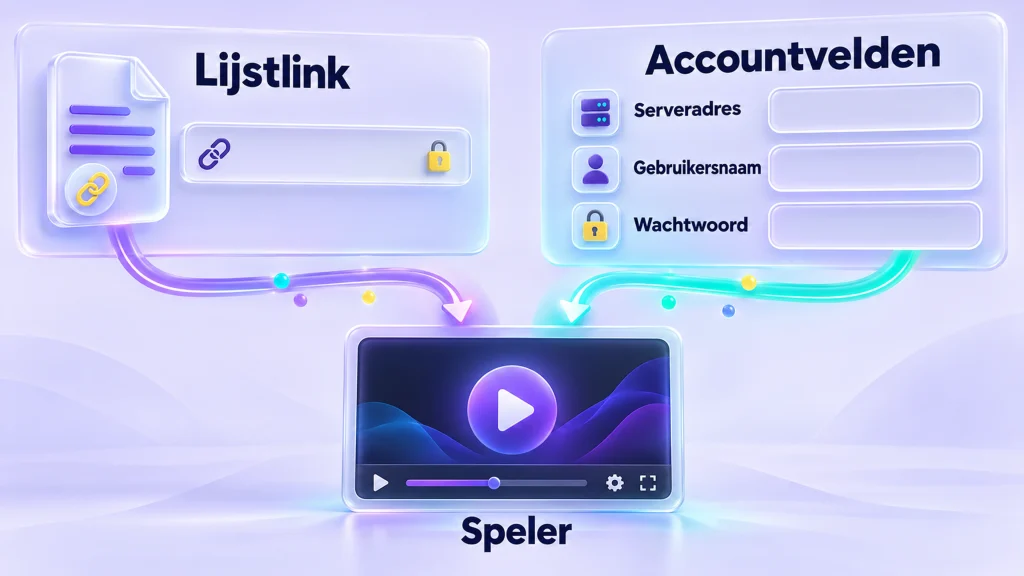
Je installeert IPTV door een geschikte speler op je apparaat te openen en de ontvangen toegangsgegevens toe te voegen. Begin met het type gegevens dat je hebt gekregen. Een serveradres met losse inlogvelden werkt anders dan een volledige afspeellijst-URL.
Voor Nederland · Duidelijke keuzes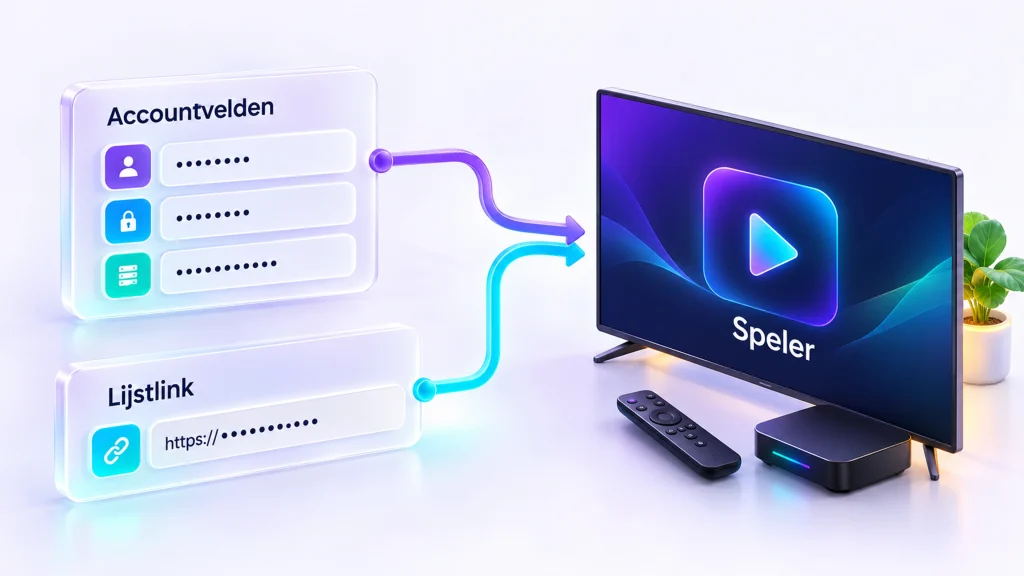
IPTV installeren: kies je onderwerp
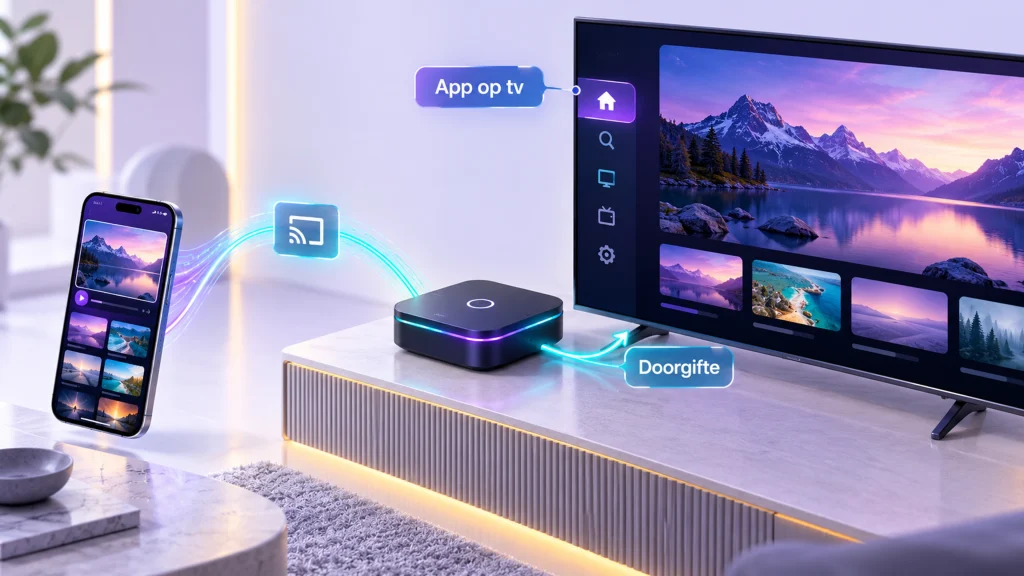
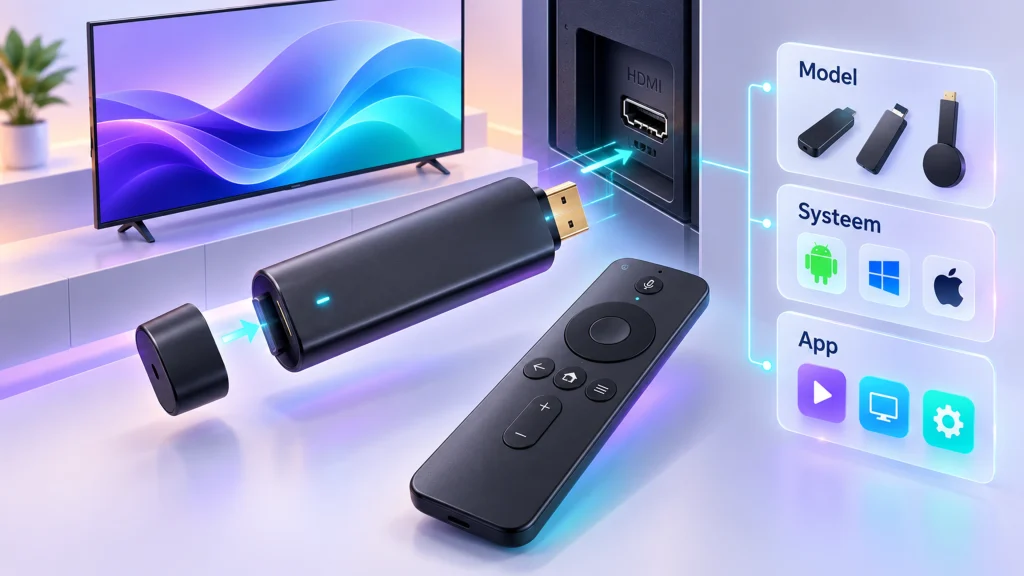
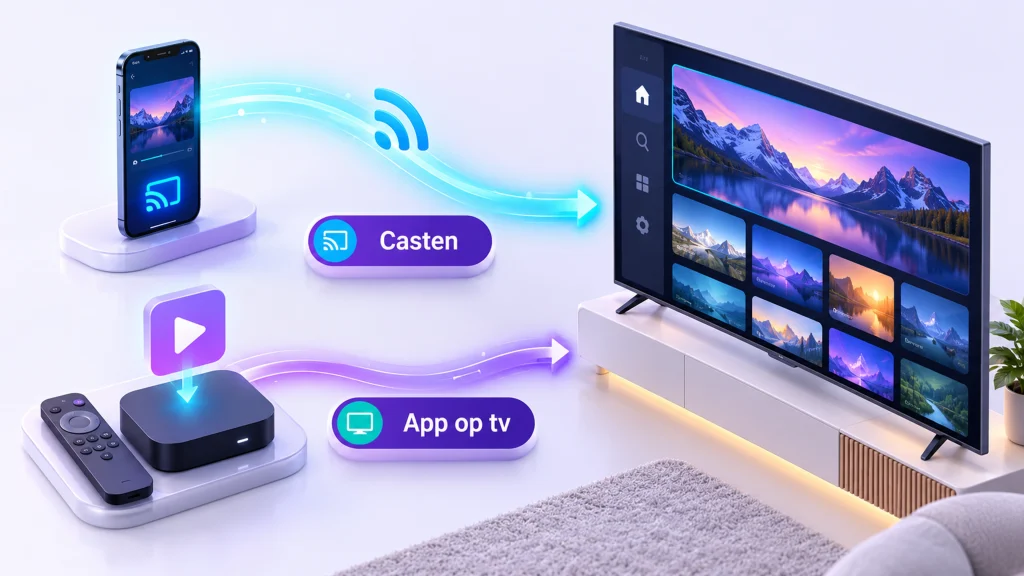
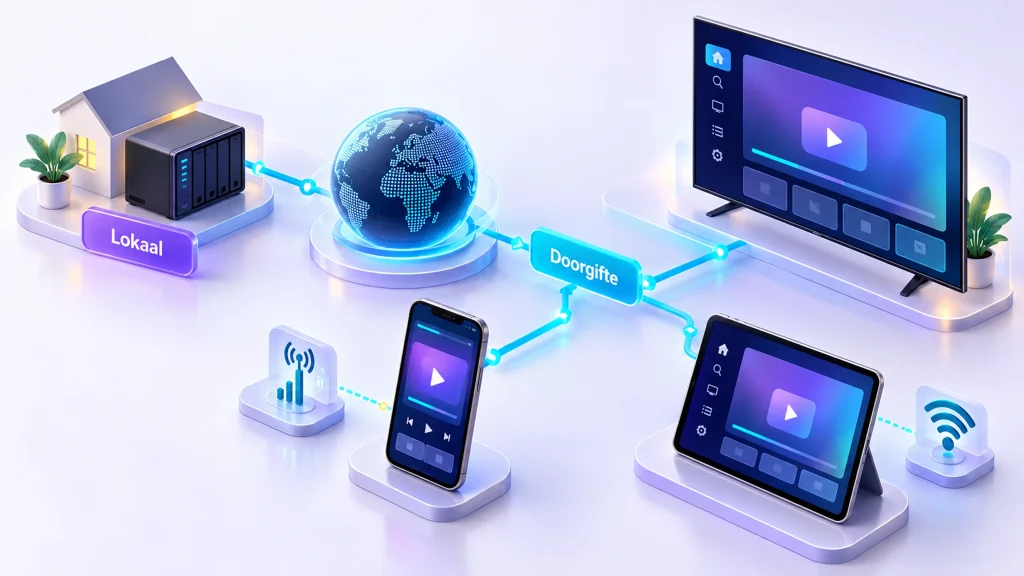
Op deze pagina
- Je installatie voorbereiden zonder onnodige aankopen
- Kies de juiste route op basis van je gegevens
- Accountmethode: controle per veld
- Lijstmethode: de hele URL behouden
- Je eerste test: toegang, lijst en afspelen los beoordelen
- Een werkende basis uitbreiden met gids en voorkeuren
- Naar een tweede apparaat overstappen
- Installatieproblemen: kies de juiste volgende stap
- Een volledig nieuwe opstelling en een bestaande fout onderscheiden
- Een tweede apparaat als referentie gebruiken
- De volledige testuitkomst beschrijven
- Je profiel opruimen na een geslaagde correctie
- De dagelijkse bediening als laatste basiscontrole
- Veelgestelde installatievragen
- Verder met de handleiding voor jouw speler
Je installatie voorbereiden zonder onnodige aankopen
Een goede voorbereiding bestaat uit het herkennen van je apparaat en je gegevens. Noteer het volledige model van de tv of mediaspeler, de systeemversie en de naam van de speler. Controleer ook of je de ontvangen e-mail met je persoonlijke toegang kunt openen op een tweede scherm, zodat je de gegevens zorgvuldig kunt vergelijken.
Installeer niet meerdere onbekende apps tegelijk. Je wilt eerst weten welke speler bij je apparaat beschikbaar is en welke invoermethode die ondersteunt. De ene speler vraagt een lijstlink, de andere losse velden, en sommige gebruiken een eigen configuratieroute. Pas de ontvangen gegevens niet op gevoel aan om ze in een ander type veld te laten passen.
Heb je nog geen toegang ontvangen, controleer dan eerst de bestelstatus. Een pakketaanvraag, een betaling en de levering van gegevens zijn drie verschillende stappen. De besteluitleg helpt je bepalen welke stap al is afgerond.
Kies de juiste route op basis van je gegevens
| Wat heb je ontvangen? | Wat zoek je in de speler? | Veelgemaakte vergissing |
|---|---|---|
| Serveradres plus gebruikersnaam en wachtwoord | Account toevoegen met losse velden | De complete lijstlink als server gebruiken |
| Eén volledige afspeellijst-URL | Lijst via URL toevoegen | Een deel van de link weglaten |
| Een bestand op je apparaat | Een lokaal lijstbestand openen | Een bestandsnaam als internetadres invullen |
| Alleen een aanvraagbevestiging | Eerst levering controleren | Zelf accountgegevens afleiden uit de bestelling |
De exacte menuwoorden verschillen per app en versie. Gebruik de functieomschrijving als leidraad. Een instructie voor een ander apparaat kan een andere knopnaam tonen zonder dat jouw app fout werkt. Controleer bij twijfel de officiële uitleg van de speler die je daadwerkelijk gebruikt.
Accountmethode: controle per veld
Kies in de speler de accountmethode en maak een herkenbaar profiel. De profielnaam helpt jou in het menu; het is geen vervanging voor de echte gebruikersnaam. Neem het serveradres over zoals verstrekt, inclusief een eventueel schema of poortnummer. Zet de gebruikersnaam en het wachtwoord vervolgens in hun eigen velden.
Controleer vóór aanmelden op onzichtbare extra spaties. Op een televisie kan een schermtoetsenbord automatisch iets aanpassen of na een woord een spatie toevoegen. Vergelijk de invoer met de originele e-mail. Laat je gegevens niet zichtbaar in een openbare hulpfoto staan.
Lukt aanmelden niet, noteer dan de precieze melding. Een nieuwe poging met dezelfde ongewijzigde waarden levert meestal geen nieuwe aanwijzing op. Controleer liever eerst de invoer en volg daarna de inlogdiagnose.
Lijstmethode: de hele URL behouden
Kies de optie voor een online afspeellijst en plak de volledige ontvangen link. Een lange link kan in een e-mail over meerdere visuele regels lopen. Controleer of je bij het kopiëren niet maar één gedeelte hebt meegenomen. Verwijder geen tekens omdat ze er ongebruikelijk uitzien.
Een lijstlink kan persoonlijke toegang bevatten. Gebruik hem daarom niet als zoekopdracht en plak hem niet in een onbekende online validator. Bij een vraag kun je de methode omschrijven zonder de complete waarde openbaar te delen. Lees M3U toevoegen voor de verdere controle.
Je eerste test: toegang, lijst en afspelen los beoordelen
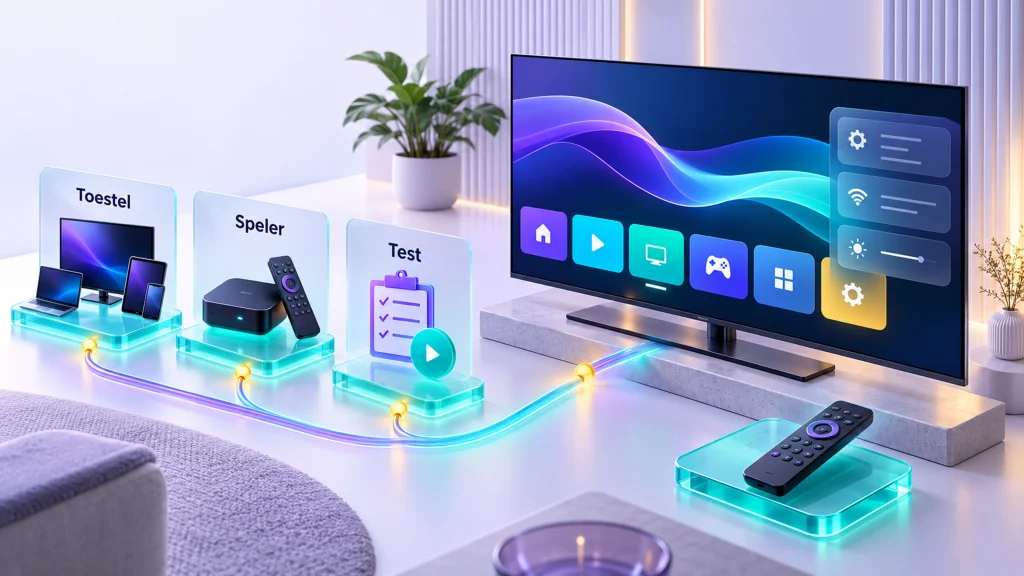
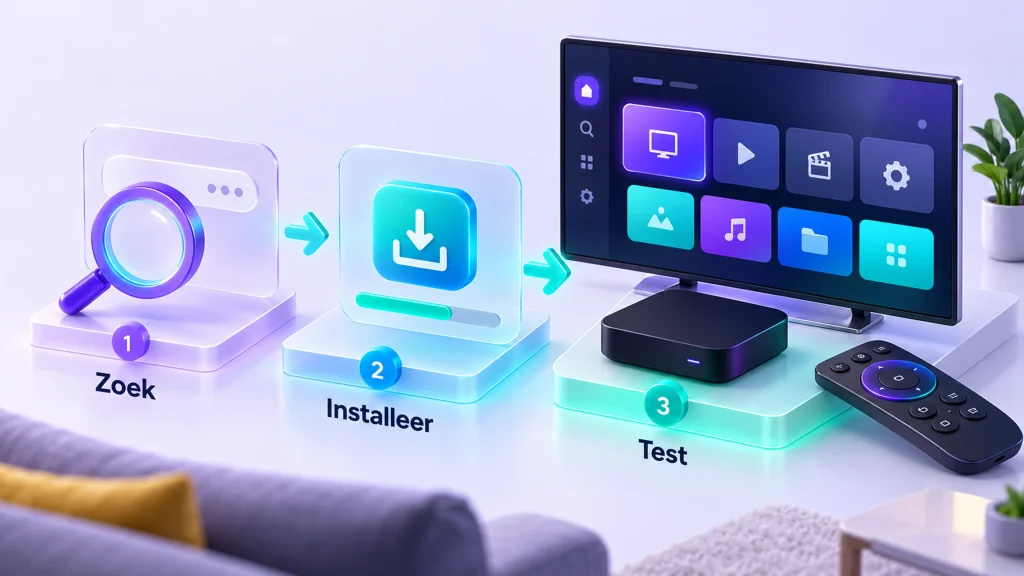
Controleer de installatie in drie fasen. Eerst meldt de speler aan of accepteert hij de lijst. Daarna wordt de inhoud zichtbaar. Vervolgens start je één afspeelsessie. Noteer tot welke fase je komt. Dat onderscheid is belangrijk: een zichtbare lijst met een zwart afspeelscherm vraagt een andere controle dan een direct afgewezen aanmelding.
Controleer ook geluid en de basisbediening. Kun je terug naar de lijst, het afspelen stoppen en de instellingen bereiken? Richt de rest pas in als dat werkt. Bij een tv is bediening met de afstandsbediening een onderdeel van de test, niet alleen het feit dat de app opent.
Een praktische registratie kan in een gewone notitie: apparaat en appversie, gebruikte invoermethode, geslaagde stap, fouttekst en eventuele wijziging. Zet je wachtwoord niet in zo'n notitie die je later wilt delen.
Een werkende basis uitbreiden met gids en voorkeuren
Wanneer beeld en geluid werken, controleer je de programmagids. Sommige spelers koppelen de gids automatisch; andere hebben aanvullende instellingen nodig. Een lege gids betekent niet automatisch dat je afspeellijst opnieuw moet worden toegevoegd. Gebruik EPG instellen om de gids als eigen onderdeel te behandelen.
Voeg daarna favorieten toe als de speler dat ondersteunt. Controleer vervolgens eventuele taal-, audio- en ondertitelvoorkeuren. Een voorkeur bepaalt wat de app probeert te kiezen, maar maakt een ontbrekende track niet beschikbaar. De ondertitelgids maakt dat onderscheid duidelijk.
Naar een tweede apparaat overstappen
Stop eerst de actieve afspeelsessie wanneer je één gelijktijdig scherm hebt. Voeg daarna op het tweede apparaat de gegevens toe met de methode van die speler. Gebruik niet automatisch dezelfde menuvolgorde: de app op een telefoon kan andere velden tonen dan die op je televisie.
Werkt het tweede apparaat wel en het eerste niet, dan heb je een bruikbare vergelijking. Noteer verschillen in netwerk, app en invoermethode. Verander niet meteen de werkende instellingen op het tweede toestel. Zo behoud je een referentiepunt terwijl je het andere onderzoekt.
Installatieproblemen: kies de juiste volgende stap
| Uitkomst | Eerste vervolgcontrole |
|---|---|
| App staat niet in de toestelwinkel | Exact model en officiële appondersteuning |
| Aanmelding wordt afgewezen | Invoermethode en ontvangen waarden |
| Aanmelding lukt, lijst blijft leeg | Lijstbron en laadmelding |
| Lijst is zichtbaar, video start niet | Afspelen en apparaatondersteuning |
| Video start en hapert | Sessies, lokale verbinding en afspeelroute |
| Beeld werkt, gids ontbreekt | Gidsbron, koppeling en tijdzone |
Gebruik de storingshub voor de passende route. Een reset van de complete televisie is geen logische eerste stap bij een verkeerd ingevuld veld. Bewaar je uitgangssituatie zodat iedere wijziging controleerbaar blijft.
Een volledig nieuwe opstelling en een bestaande fout onderscheiden
Bij een eerste installatie controleer je apparaat, app en toegang in volgorde. Bij een bestaande opstelling die eerder werkte, noteer je ook wat is veranderd. Een nieuwe appversie, andere lijstbron of gewijzigde aansluiting kan een relevante factor zijn.
Begin bij een bestaande fout niet automatisch opnieuw met de hele aankoop. Bewaar de oorspronkelijke bevestiging en de laatst bekende werkende instellingen. Zo kun je een gerichte vergelijking maken zonder extra onbekende factoren toe te voegen.
Een tweede apparaat als referentie gebruiken
Test een tweede passende speler alleen met de eerste sessie gestopt wanneer je één gelijktijdig scherm hebt. Controleer welke invoermethode de tweede app gebruikt en welke netwerkroute actief is.
Als die combinatie werkt, behoud je haar als referentie. Noteer wat ten opzichte van het eerste apparaat verschilt. Een werkende telefoon op mobiele data verandert meer dan alleen het toestel, dus geef die beperking ook bij ondersteuning aan.
De volledige testuitkomst beschrijven
Een bruikbare omschrijving noemt de laatste geslaagde stap. Bijvoorbeeld: account geaccepteerd, lijst zichtbaar, geen videobeeld. Daarmee is duidelijk dat je niet meer uitsluitend de aanmelding onderzoekt.
Bij een andere uitkomst kies je een andere route. Geen lijst na invoer vraagt broncontrole; ontbrekende tijden bij werkend beeld vraagt gidscontrole. De storingshub brengt die takken bijeen.
Je profiel opruimen na een geslaagde correctie
Als meerdere mislukte pogingen naast elkaar zijn opgeslagen, herken dan eerst de werkende versie. Bewaar toegang en voorkeuren die je wilt houden. Ruim pas daarna een niet-benodigde oude poging op.
Verwijderen is geen vervanging voor weten welke bron actief is. Een duidelijk label en een notitie van de gebruikte methode kunnen al veel verwarring voorkomen. Houd persoonlijke waarden buiten een notitie die je wilt delen.
De dagelijkse bediening als laatste basiscontrole
Open de speler opnieuw, kies het bedoelde profiel en start de taak. Controleer stoppen en teruggaan met de normale bediening. Bij een tv is dat de afstandsbediening; bij mobiel gebruik kan vergrendelen of naar een andere app gaan een relevante test zijn.
Pas daarna beoordeel je extra functies zoals terugkijken of opnemen. Een geslaagde basis bewijst niet automatisch die aanvullende ondersteuning, maar geeft wel een betrouwbare uitgangssituatie voor de volgende taak.
Veelgestelde installatievragen
Moet ik het account op de website in een app gebruiken?
Gebruik de persoonlijke gegevens die voor de speler zijn geleverd. Ga niet ervan uit dat een e-mailadres, betaalbevestiging of zelfgekozen profielnaam ook de afspeeltoegang vormt.
Waarom werkt het adres op het ene apparaat anders?
Spelers ondersteunen verschillende invoermethoden. Controleer of je een volledige lijstlink of losse accountvelden gebruikt. Hetzelfde pakket kan in twee apps een andere invoerroute vragen.
Kan ik al mijn instellingen verwijderen om opnieuw te beginnen?
Bewaar eerst de ontvangen gegevens en noteer eventuele favorieten of instellingen die je wilt behouden. Een nieuwe invoer kan nuttig zijn na een gevonden fout, maar een blinde verwijdering geeft geen diagnose van de oorzaak.
Hoe vraag ik installatiehulp zonder mijn wachtwoord te delen?
Beschrijf apparaat, speler, invoermethode en fouttekst. Scherm persoonlijke velden af in een afbeelding. Geef via contact aan welke stap wel lukt en waar het stopt.
Verder met de handleiding voor jouw speler
Kies de toepassing die op jouw scherm staat: IBO Player, IB Player, IBO Player Pro, TiviMate of Smarters. De namen lijken soms op elkaar; controleer het eigen beheeradres voordat je gegevens invoert.