
Wel een IPTV-lijst, maar geen beeld
Een zichtbare afspeellijst bewijst dat een deel van de toegang werkt, maar nog niet dat video kan worden weergegeven. Bepaal eerst of er geluid is en of de speler een foutmelding toont. Bewaar die informatie voordat je instellingen verandert.
Praktische uitleg · 6 min leestijd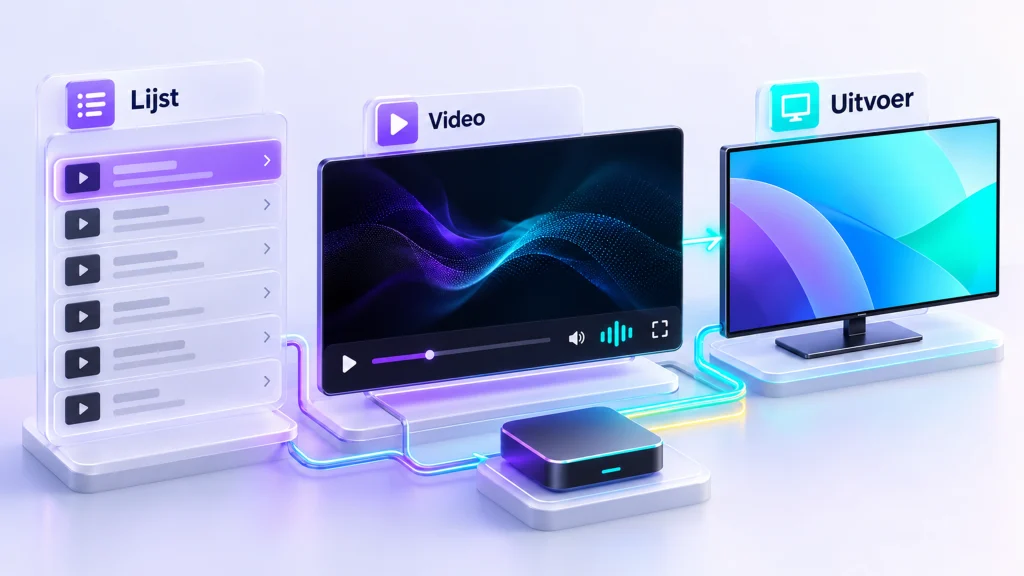
Op deze pagina
- Zes controles voor je opstelling
- Eerst bepalen welk beeld ontbreekt
- De eerste beslismatrix
- Als de lijst nog niet aanwezig is
- Eén bron tegenover meerdere bronnen vergelijken
- Wel geluid, geen videobeeld
- Externe mediaspeler met een tv verbinden
- Andere actieve sessies controleren
- Updates en herinstallatie niet als blinde routine
- Een hulpvraag met bruikbare details
- Een bronverschil praktisch vastleggen
- De decoderwijziging als kleine proef
- Een apparaatmenu als grens in je diagnose
- Waarom een brede reset later komt
- De volgende stap na een gedeeltelijke verbetering
- Veelgestelde vragen over een zwart scherm
IPTV geen beeld: je controle in 6 stappen
IPTV geen beeld terwijl de lijst wel laadt? Onderzoek de afspeelstap afzonderlijk en bewaar een werkende aanmeldroute.
IPTV geen beeld: eerst bepalen welk beeld ontbreekt
Controleer of je het menu van de televisie of mediaspeler ziet. Een scherm zonder apparaatmenu kan een andere uitvoer- of ingangscontrole vragen dan een app met een zichtbare lijst en een zwart videovlak. Beschrijf dus niet alleen dat het scherm zwart is.
Kijk vervolgens of geluid aanwezig is. Video met ontbrekend geluid is een andere fout dan geluid zonder video. Als beide ontbreken, noteer dan of de speler een melding toont of alleen blijft laden. Die waarnemingen bepalen je volgende test.
De eerste beslismatrix
| Wat is zichtbaar of hoorbaar? | Eerste richting voor onderzoek |
|---|---|
| Geen apparaatmenu op de tv | Ingang, aansluiting en apparaatuitvoer |
| Appmenu zichtbaar, lijst ontbreekt | Toegang en lijstladen |
| Lijst zichtbaar, video zwart met geluid | Videoverwerking en formaat |
| Lijst zichtbaar, geen video of geluid | Afspelen, bron en actieve sessies |
| Alleen één bron blijft zwart | Bronverschil vastleggen |
| Video start maar onderbreekt | Bufferingroute in plaats van alleen zwart beeld |
De matrix stelt een onderzoeksvraag, geen definitieve oorzaak vast. Volg de tak die past bij wat je werkelijk ziet en houd de overige instellingen eerst gelijk.
Als de lijst nog niet aanwezig is
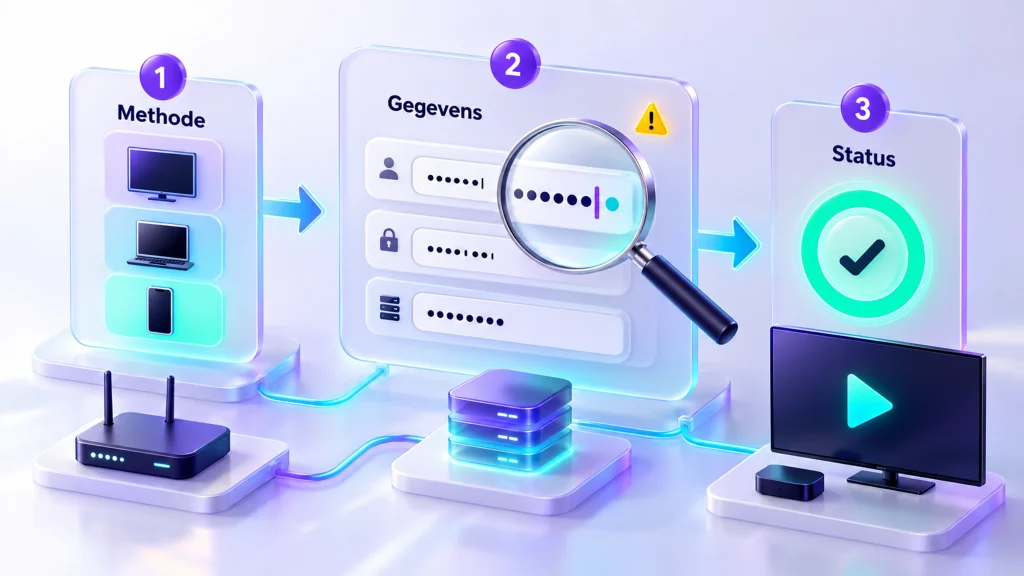
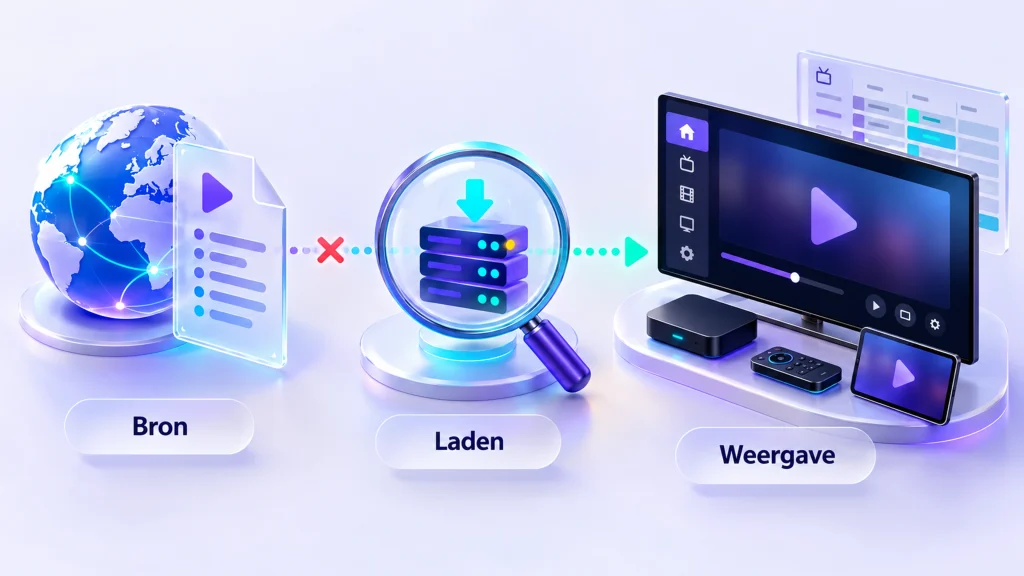
Een lege lijst betekent dat je nog niet bij de eigenlijke videoweergave bent gekomen. Controleer aanmelding, bron en invoermethode. Een volledige lijstlink hoort niet in een accountveld dat alleen een serverlocatie verwacht.
Gebruik lijst laadt niet voor die situatie. Bij een directe accountafwijzing volg je inloggen. Video-instellingen wijzigen voordat de lijst is geladen geeft meestal geen gerichte test van die eerste stap.
Eén bron tegenover meerdere bronnen vergelijken
Probeer in dezelfde speler een tweede beschikbare keuze. Houd apparaat en netwerk gelijk en noteer of die wel beeld geeft. Een zichtbaar verschil helpt je de omvang van de fout af te bakenen.
Een fout bij één bron is geen voldoende reden om alle profielen te wissen. Omgekeerd bewijst één werkende bron niet dat iedere andere bron dezelfde technische eigenschappen heeft. Noteer de mogelijke verschillen zonder er een algemene kwaliteitsbelofte aan te verbinden.
Als een beschikbare andere kwaliteit van dezelfde taak speelt, bewaar die uitkomst. De beeldkwaliteitsgids helpt je bronresolutie en uitvoerresolutie uit elkaar houden.
Wel geluid, geen videobeeld
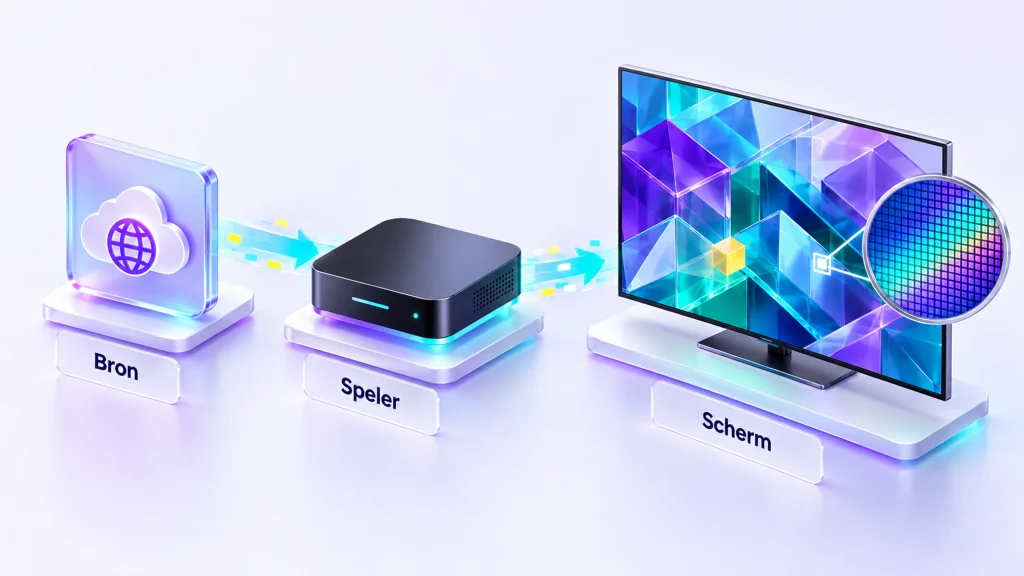
Wanneer geluid speelt, is een deel van de afspeelroute actief. Controleer de videofuncties van je speler en apparaat. Een verwerkingsinstelling kan relevant zijn als het formaat niet goed wordt weergegeven.
Noteer de oorspronkelijke decoderinstelling vóór een wijziging. Test één beschikbare optie en controleer daarna stabiliteit en geluid. Draai terug als het niets verbetert. Het kopiëren van een instelling van een ander model is geen bewezen oplossing voor jouw combinatie.
Verander niet tegelijk decoder, beeldresolutie en netwerkroute. Als video daarna verschijnt, weet je anders niet welke aanpassing noodzakelijk was.
Externe mediaspeler met een tv verbinden
Controleer eerst of de televisie de juiste ingang toont en of het menu van de mediaspeler zichtbaar is. Als ook dat menu ontbreekt, begin dan bij de fysieke uitvoerroute volgens de fabrikant.
Gaat het signaal via een versterker, adapter of andere tussenstap, noteer die route. Een ondersteunde eigenschap van de tv zegt niet automatisch wat alle tussenliggende onderdelen aankunnen. Een eenvoudiger verbinding kan als vergelijking helpen wanneer je die veilig volgens de toestelhandleidingen kunt maken.
Bewaar de oorspronkelijke aansluitingen en instellingen. Een verandering aan de hele opstelling moet herhaalbaar en terug te draaien blijven. Je wilt een factor onderzoeken, niet een nieuwe onbekende configuratie maken.
Andere actieve sessies controleren
Sluit onnodige streams op andere apparaten af. Bij een één-schermpakket stop je de eerste sessie voordat je op een ander toestel vergelijkt. Een limiet op actief gebruik kan anders samenvallen met je afspeeltest.
Werkt het tweede toestel wel, noteer de app en netwerkroute. Houd die werkende opstelling beschikbaar. Een telefoon via mobiele data is niet een vergelijking waarbij alleen het apparaat is veranderd; benoem ook dat verschil.
Updates en herinstallatie niet als blinde routine
Controleer via de officiële app- en apparaatroute welke versie je gebruikt. Bewaar de toegang voordat je verwijdert of opnieuw installeert. Het feit dat een app oud is, is een reden om de ondersteuning te controleren, niet automatisch een bewezen oorzaak van het zwarte beeld.
Als een beperkte wijziging geen effect geeft, noteer dat en ga terug naar de uitgangssituatie. Een volledige reset van de televisie kan andere apps en instellingen raken en hoort niet de standaard eerste stap te zijn.
Een hulpvraag met bruikbare details
Vermeld of menu, lijst, audio en een tweede bron werken. Noteer apparaatmodel, appversie, uitvoerroute en de resultaten van je beperkte tests. Scherm persoonlijke toegang af op afbeeldingen.
Geef via contact aan welke stap je al hebt gecontroleerd. Als de video wel speelt maar steeds stopt, sluit buffering oplossen beter aan dan deze zwartbeeldroute.
Een bronverschil praktisch vastleggen
Als één beschikbare keuze wel video geeft en een andere zwart blijft, noteer dan dat patroon met dezelfde app en verbinding. Je hebt de omvang afgebakend zonder de hele opstelling opnieuw op te bouwen.
Controleer daarna alleen eigenschappen die je daadwerkelijk kunt zien. Een bronlabel is geen volledige meting van formaat of resolutie. Beschrijf de waarneming en de afspeelinformatie die de speler werkelijk toont.
De decoderwijziging als kleine proef
Noteer de oorspronkelijke optie, test één alternatief en controleer dezelfde taak. Beoordeel daarna of video, audio en stabiliteit samen bruikbaar zijn. Een eenmaal verschenen beeld is niet de volledige taak wanneer afspelen vervolgens blijft stoppen.
Draai terug wanneer de wijziging geen nuttige verbetering geeft. Je houdt dan een controleerbare uitgangssituatie in plaats van een verzameling niet-verklaarde instellingen.
Een apparaatmenu als grens in je diagnose
Als het menu van een externe speler niet zichtbaar is op de tv, onderzoek je eerst de ingang en uitvoer volgens de fabrikant. Persoonlijke servicegegevens wijzigen beïnvloedt die fysieke menuroute niet automatisch.
Als het menu en de lijst wel zichtbaar zijn, is de situatie anders. Gebruik dat verschil in je melding en noem eventuele tussenliggende apparatuur. Zo weet de vervolgvraag of het schermsignaal of de mediaweergave centraal staat.
Waarom een brede reset later komt
Een reset kan app- en apparaatinstellingen veranderen die buiten de concrete fout liggen. Bewaar die stap voor een onderbouwde controle. Eerst bron, actieve sessies en gerichte verwerking vergelijken geeft vaak meer informatie over de waargenomen fout.
Bewaar in ieder geval de ontvangen toegang voordat je een profiel verwijdert. Een nieuwe fout door ontbrekende gegevens helpt je de oorspronkelijke video-uitkomst niet begrijpen.
De volgende stap na een gedeeltelijke verbetering
Als video nu start maar herhaald onderbreekt, noteer de wijziging en ga naar buffering oplossen. Als alleen audio ontbreekt, gebruik geen geluid. Je onderzoekt dan de resterende taak in plaats van opnieuw dezelfde begincontrole te doen.
Via contact kun je de opeenvolging van uitkomsten doorgeven. Een nauwkeurige beschrijving van gedeeltelijke werking is nuttiger dan alle afwijkingen onder de algemene melding geen beeld samenvoegen.
IPTV geen beeld: veelgestelde vragen
Waarom helpt mijn snelheidstest niet om dit te verklaren?
Een snelheidstest beoordeelt niet of je apparaat de video kan verwerken of het juiste uitvoersignaal toont. Onderzoek de hele afspeelroute op basis van het symptoom.
Is geluid zonder beeld een bewijs dat de hele dienst werkt?
Je weet dat een deel van de route actief is. Dat is bruikbare informatie, maar geen volledige controle van iedere videofunctie.
Moet ik meteen nieuwe hardware aanschaffen?
Nee. Bepaal eerst welke schakel afwijkt en welke ondersteuning ontbreekt. Eén bronfout rechtvaardigt nog geen vervanging van de hele opstelling.
Waarom moet ik de oorspronkelijke instelling bewaren?
Omdat je een wijziging die niet helpt wilt kunnen terugdraaien. Zo blijft de vergelijking helder en verlies je geen bekende uitgangssituatie.