
IPTV heeft beeld, maar geen geluid
Controleer bij beeld zonder geluid eerst het volume en de actieve geluidsuitvoer. Het probleem hoeft niet in je toegangsgegevens te zitten. Een aangesloten hoofdtelefoon, soundbar of versterker kan bepalen waar het geluid naartoe gaat.
Praktische uitleg · 5 min leestijd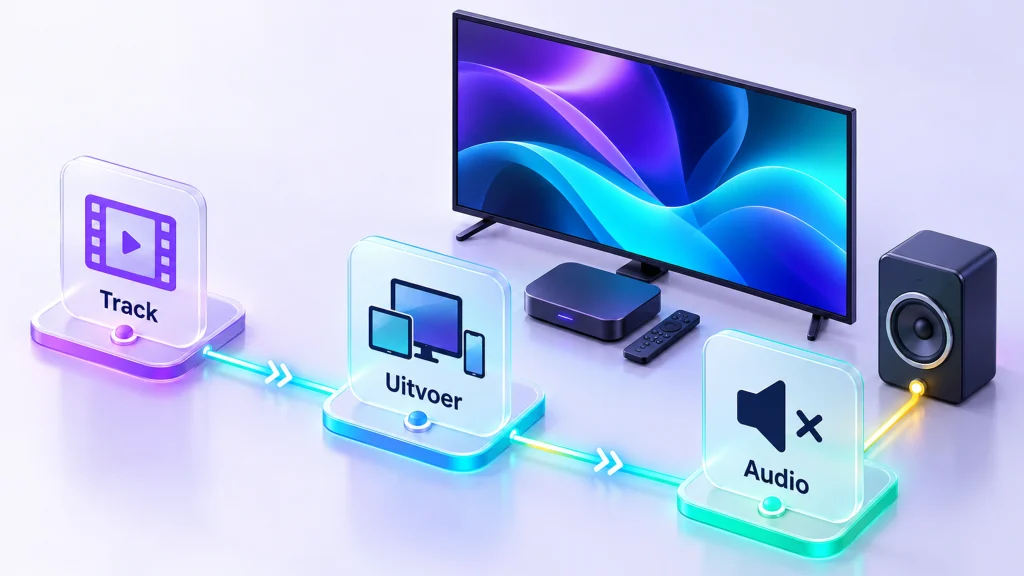
Op deze pagina
- Zes controles voor je opstelling
- Drie geluidslagen uit elkaar houden
- De basiscontrole op het apparaat
- Vergelijk een andere app op dezelfde route
- Beschikbare audiotracks kiezen
- Een externe speler met soundbar of versterker
- Computer of telefoon als kijkapparaat
- Diagnose op basis van je waarneming
- Appdata verwijderen pas na behoud van gegevens
- Wat je naar ondersteuning stuurt
- Voorbeeld: andere apps geven geluid, één speler niet
- Voorbeeld: lokaal geluid, stil bij doorgifte
- Volumeweergave is niet hetzelfde als hoorbare uitvoer
- Een audiowijziging terugdraaien
- Een audioprobleem afsluiten
- Veelgestelde audiovragen
- Geluid aanwezig, maar uit de pas?
IPTV geen geluid: je controle in 6 stappen
IPTV geen geluid bij werkend beeld? Controleer eerst volume, uitvoer en beschikbare audiotracks voordat je je toegang opnieuw invoert.
IPTV geen geluid: drie geluidslagen uit elkaar houden
Geluid kan worden beïnvloed door de gekozen audiotrack, de uitvoer van het kijkapparaat en de aangesloten apparatuur. Een goede diagnose controleert die lagen afzonderlijk. De volumeknop is een begin, geen complete audiocontrole.
Bepaal ook of het probleem in één bron, alle bronnen in de speler of alle apps op het apparaat voorkomt. Die omvang helpt de route kiezen. Als andere toepassingen op dezelfde uitvoer wel geluid geven, is dat een bruikbare vergelijking die je moet noteren.
De basiscontrole op het apparaat
Controleer volume en dempen op de speler, het apparaat en eventuele televisie of versterker. Kijk welke uitvoer actief is. Een hoofdtelefoon, draadloze verbinding of extern scherm kan het geluid een andere kant op sturen dan je verwacht.
Gebruik niet tegelijk verschillende afstandsbedieningen zonder te zien welk apparaat iedere knop bedient. Een volumemelding op het scherm kan bij de televisie horen terwijl geluid via een andere route loopt. Controleer de werkelijke opstelling.
Vergelijk een andere app op dezelfde route
Open een andere bestaande audiotoepassing als dat praktisch kan en controleer dezelfde uitvoer. Werkt die niet, onderzoek dan de algemene audio-opstelling voordat je de IPTV-toegang wijzigt.
Werkt die wel, ga dan verder binnen de speler. Het verschil helpt de fout af te bakenen, maar sluit een formaatprobleem met een specifieke bron niet uit. Beschrijf de vergelijking nauwkeurig in plaats van alleen te zeggen dat het geluid normaal is.
Beschikbare audiotracks kiezen
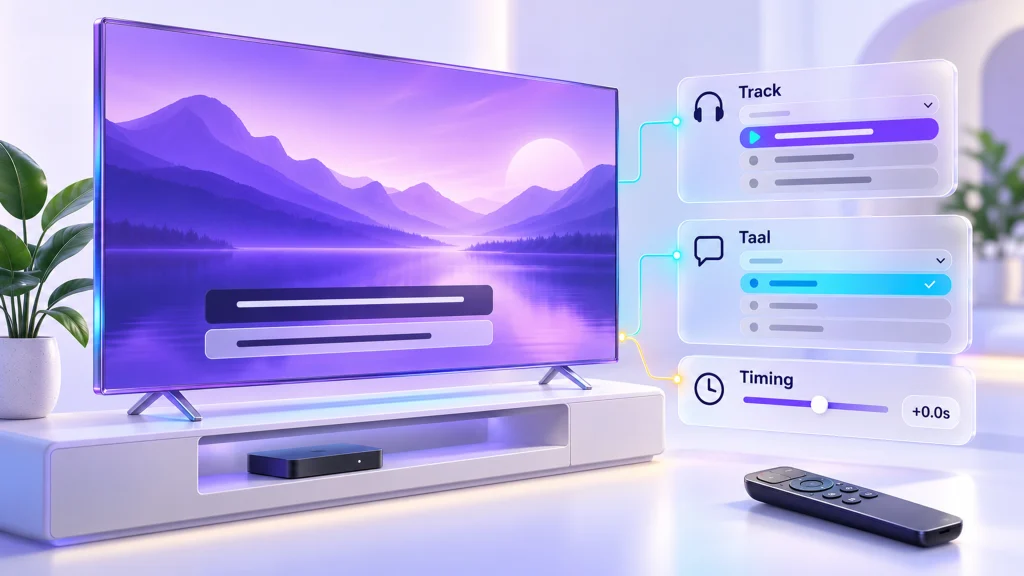
Open tijdens afspelen het audiomenu van de speler. Bekijk welke tracks werkelijk beschikbaar zijn. Selecteer een andere aangeboden track en noteer of geluid verschijnt.
Een algemene taalvoorkeur garandeert geen track in die taal bij ieder item. Een zichtbare tracknaam kan je helpen kiezen, maar de daadwerkelijke afspeeltest bepaalt of de route werkt. De ondertitelgids behandelt een vergelijkbaar onderscheid voor teksttracks.
Controleer daarna een tweede beschikbare bron. Als één bron geluid geeft en een andere niet, behoud je die informatie. Pas niet meteen de standaard voor al het geluid aan omdat één onderdeel afwijkt.
Een externe speler met soundbar of versterker
Noteer de volledige route van speler naar scherm en audioapparatuur. Controleer volgens de fabrikant welke uitvoerinstellingen worden ondersteund. Een televisie, versterker en speler hoeven niet ieder formaat op dezelfde manier te verwerken.
Een eenvoudiger route kan als vergelijking helpen als je die volgens de handleidingen kunt gebruiken. Verander één aansluiting of instelling tegelijk en noteer het resultaat. Een nieuwe kabelroute plus andere track plus andere app geeft geen duidelijke oorzaak.
Bewaar de oorspronkelijke uitvoerstand. Een instelling die voor één bron werkt maar andere audio verstoort is nog geen complete oplossing voor je gebruik.
Computer of telefoon als kijkapparaat
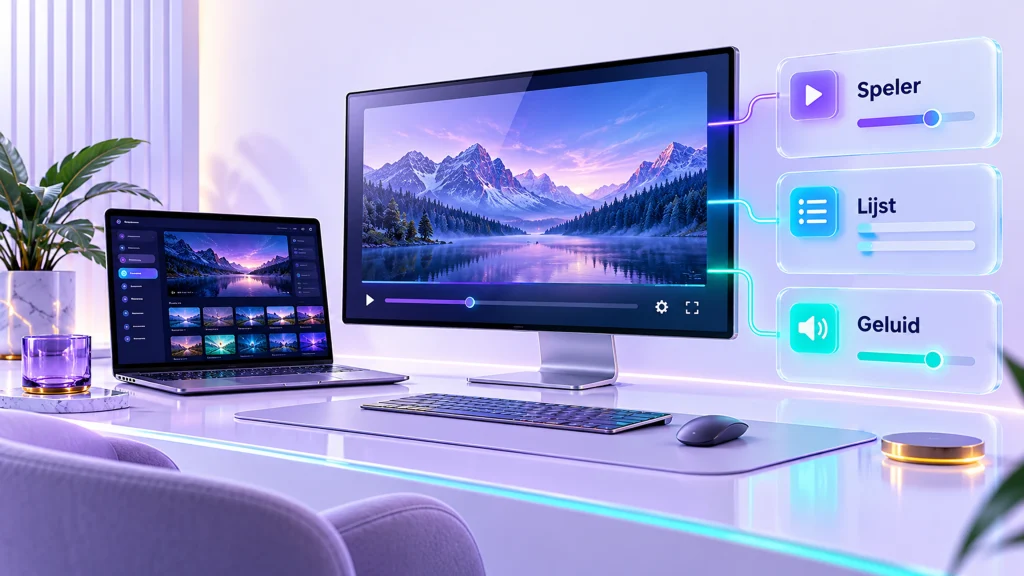
Op een computer kan de systeemuitvoer veranderen wanneer je een extern scherm of hoofdtelefoon aansluit. Controleer naast het algemene volume ook de uitvoer die de toepassing gebruikt. De computergids beschrijft de afspeelroute.
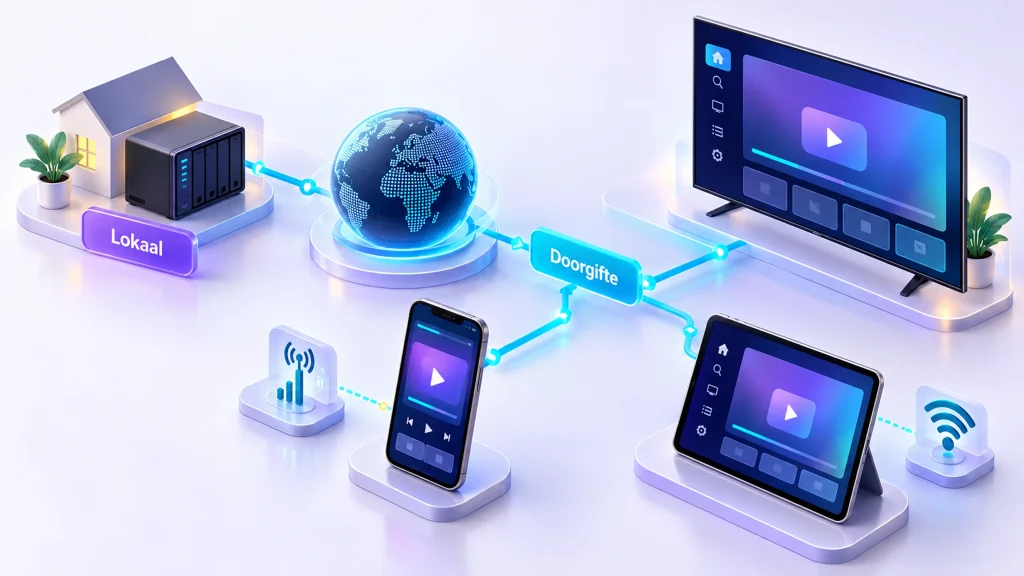
Op een telefoon kan een aangesloten apparaat of doorgifteroute bepalend zijn. Vergelijk lokaal afspelen met de bedoelde doorgifte als je die gebruikt. De mobiele gids maakt onderscheid tussen die twee taken.
Diagnose op basis van je waarneming
| Waarneming | Zinvolle vervolgcontrole |
|---|---|
| Alle apps stil | Algemene uitvoer, volume en aangesloten apparatuur |
| Alleen deze speler stil | Appinstellingen en beschikbare audiotracks |
| Eén bron stil | Track en bronverschil |
| Lokaal geluid, doorgifte stil | Ondersteuning en uitvoer van de doorgifteroute |
| Geluid keert terug na één instelling | Dezelfde taak herhalen en andere bronnen controleren |
| Ook beeld ontbreekt | Eerst de bredere afspeelfout afbakenen |
Gebruik bij ontbrekend beeld de beeldcontrole. Je wilt een algemene afspeelfout niet onbedoeld beperken tot alleen audio.
Appdata verwijderen pas na behoud van gegevens
Een herstart van de app is beperkt. Opgeslagen data verwijderen of herinstalleren kan profielen en voorkeuren kosten. Bewaar daarom eerst toegang en noteer relevante audio-instellingen.
Een volledige reset van het apparaat geeft geen gerichte eerste test van een verkeerde uitvoer. Begin bij de concrete waarneming en volg de officiële uitleg van apparaat en speler voor ingrijpendere stappen.
Wat je naar ondersteuning stuurt
Noem apparaat, appversie, aangesloten audioapparatuur en of andere apps of bronnen geluid geven. Vermeld welke uitvoer en track je hebt getest en of er verschil was. Je hoeft geen volledige persoonlijke toegang in een openbare afbeelding te tonen.
Gebruik contact met die bevindingen. Een eenvoudige routebeschrijving van speler naar tv en audioapparaat is vaak nuttiger dan een losse melding dat het geluid weg is.
Voorbeeld: andere apps geven geluid, één speler niet
Deze vergelijking maakt de fout specifieker. Controleer binnen de speler het volume, de actieve track en een tweede beschikbare bron. Laat de algemene opstelling eerst gelijk, zodat je ziet of het verschil binnen de app blijft.
Een werkende andere app sluit niet ieder formaatprobleem uit. Geef daarom bij ondersteuning aan wat je werkelijk hebt vergeleken. De conclusie dat de hele audioapparatuur bewezen goed is gaat verder dan één eenvoudige test.
Voorbeeld: lokaal geluid, stil bij doorgifte
Noteer de gebruikte app, ontvanger en geluidsroute. Lokaal afspelen en doorgifte kunnen andere ondersteuning gebruiken. Een account opnieuw invoeren verandert die appfunctie niet automatisch.
Controleer de aangeboden audio-opties tijdens de echte doorgifte. Gebruik de routegids voor Chromecast of iPhone en iPad als dat bij je opstelling past.
Volumeweergave is niet hetzelfde als hoorbare uitvoer
Een volumemelding kan op één onderdeel van de opstelling reageren terwijl het geluid via een ander onderdeel loopt. Controleer welke afstandsbediening welk apparaat bedient en welke uitvoer actief is.
Verander niet zonder registratie meerdere volumes en uitvoerinstellingen. Je kunt anders een eerder goed ingestelde schakel onbedoeld dempen terwijl je een andere factor onderzoekt.
Een audiowijziging terugdraaien
Bewaar de oorspronkelijke waarde voordat je een andere beschikbare uitvoerinstelling test. Werkt de taak niet beter, zet terug. Werkt één bron beter, controleer dan of andere relevante bronnen ook bruikbaar blijven.
Je wilt geen algemene standaard kiezen die de ene taak oplost en een andere verstoort zonder dat te weten. De officiële informatie van je apparatuur blijft het uitgangspunt voor ondersteunde geluidsformaten en aansluitroutes.
Een audioprobleem afsluiten
Controleer na een correctie opnieuw beeld, geluid en bediening op de normale opstelling. Noteer wat heeft geholpen en voor welke taak dat is vastgesteld. Richt pas daarna verdere voorkeuren in.
Als een ander onderdeel nog faalt, benoem dat apart via contact. De storingshub helpt je een volgende taak kiezen zonder de herstelde audio opnieuw willekeurig te veranderen.
IPTV geen geluid: veelgestelde vragen
Waarom zie ik volume bewegen maar hoor ik niets?
De actieve uitvoer kan elders liggen of een andere schakel in de route kan relevant zijn. Controleer waar de audio werkelijk naartoe gaat.
Maakt een grotere schermcapaciteit geluid beschikbaar?
Nee. Actieve servicecapaciteit en audioverwerking zijn verschillende onderdelen. Onderzoek de afspeelroute.
Moet ik alle beeldinstellingen veranderen?
Begin bij audio zolang beeld werkt. Houd andere factoren gelijk zodat je ziet welke wijziging helpt.
Is een andere track altijd beschikbaar?
Nee. Bekijk de werkelijk aangeboden opties. Een voorkeur voegt geen ontbrekende track toe.
Geluid aanwezig, maar uit de pas?
Wanneer je wel geluid hoort maar stemmen vóór of achter het beeld komen, volg je de synchronisatiediagnose. Die controleert richting en audio-uitgang voordat je vertraging instelt.