
IPTV op een Android-telefoon of tablet instellen
IPTV op een Android-telefoon of tablet vraagt een speler voor aanraakbediening, persoonlijke toegangsgegevens en een geschikte verbinding. Deze gids helpt je die drie onderdelen kiezen en instellen. De appbronnen en Android-informatie zijn gecontroleerd op 29 oktober 2026; de eerste test voer je uit op wifi, voordat je mobiele data gebruikt.
Gecontroleerd 29 oktober 2026 · praktische handleiding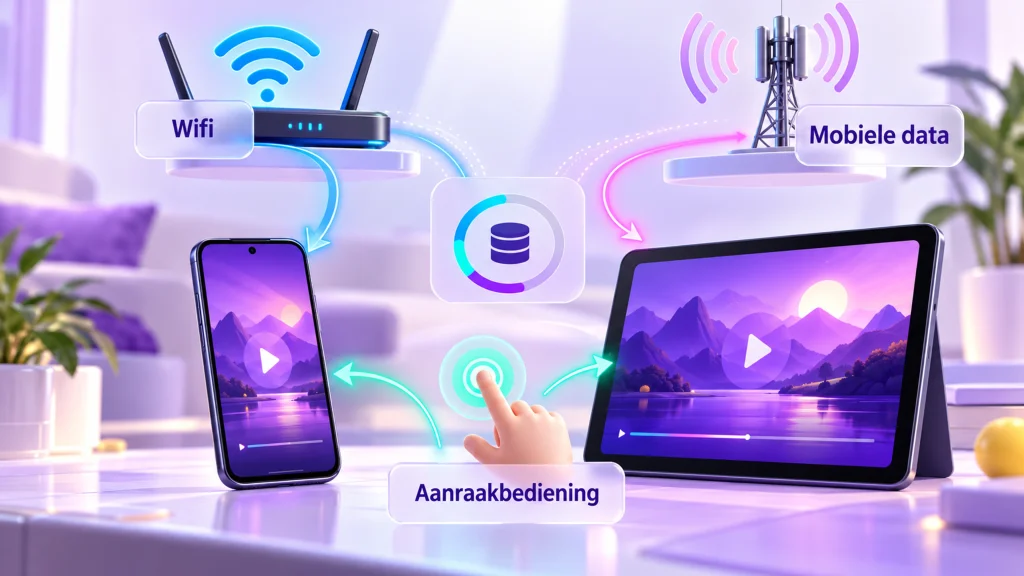
Op deze pagina
- Je controlelijst
- Welke IPTV-app past bij een Android-telefoon?
- Controleer toestel, toegang en schermlimiet
- De speler installeren en bijwerken
- IPTV op Android instellen in zes stappen
- Hoeveel mobiele data gebruikt IPTV?
- Alleen op wifi of alleen op mobiele data problemen?
- Van Android naar de televisie: casten is een aparte functie
- Android-storingen gericht oplossen
- Veilig gebruiken op een persoonlijk of gedeeld toestel
- Een mobiele installatie testen zoals je haar gaat gebruiken
- Een eenvoudige meetkaart voor wifi en mobiele data
- Veelgestelde vragen over IPTV op Android
IPTV op Android-telefoon: je controlelijst
Werk de controles af in volgorde en behoud je laatst werkende instellingen.
Deze pagina gaat over een Android-telefoon of tablet. Voor een televisie met afstandsbediening gebruik je de Android TV-handleiding. Dezelfde systeemfamilie betekent niet dat een tv-app prettig op een klein aanraakscherm werkt.
Welke IPTV-app past bij een Android-telefoon?
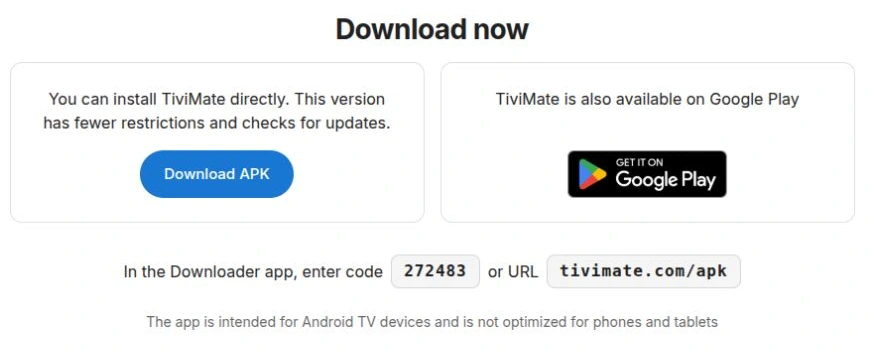
In de bronopname: De maker toont de eigen downloadroutes en vermeldt dat de app voor Android TV is bedoeld, niet geoptimaliseerd voor telefoon en tablet.
Kies een Android-speler op de taken die je werkelijk wilt uitvoeren. Kun je een persoonlijke lijst toevoegen? Zijn de knoppen goed bereikbaar? Kun je het afspelen stoppen, een audiospoor kiezen en naar de lijst terugkeren? Controleer deze handelingen op jouw telefoon in plaats van alleen een lange functielijst te vergelijken.
De bronwebsite van Smarters Pro heeft een afzonderlijke Android-telefoonroute. De gekoppelde IB Player-winkelvermelding beschrijft ook telefoons en tablets. Dat zijn startpunten voor een compatibiliteitscontrole, geen belofte dat iedere versie op ieder toestel hetzelfde werkt.
TiviMate vraagt een andere afweging: de maker vermeldt dat de app voor Android TV bedoeld is en niet voor telefoons en tablets is geoptimaliseerd. Kies dus niet automatisch een tv-app omdat die op een grote televisie populair is. De appvergelijking en de afzonderlijke Smarters-handleiding helpen de juiste route kiezen.
Controleer toestel, toegang en schermlimiet
Zoek op je Android-toestel het model, de Android-versie en de vrije opslagruimte op. Vergelijk de systeemvereisten met de actuele winkelpagina. Controleer daarnaast of je een complete lijstlink of losse servergegevens hebt ontvangen. De gegevens bepalen welke invoerroute je nodig hebt.
| Controle | Waarom dit vooraf moet |
|---|---|
| Model en Android-versie | Een beschikbare app is niet voor iedere systeemversie geschikt |
| Persoonlijke toegangsgegevens | Een spelerinstallatie voegt geen lijst toe |
| Gelijktijdige schermen | Een telefoon kan tijdens afspelen meetellen naast de tv |
| Wifi en databundel | Mobiel afspelen kan veel data gebruiken |
| Installatiebron | Naam en ontwikkelaar moeten bij de bedoelde app horen |
Sluit een lopende tv-sessie tijdens de eerste mobiele test wanneer je pakket maar één gelijktijdig scherm toestaat. Een afwijzing door te veel sessies is anders dan een onjuist wachtwoord. Lees zo nodig de uitleg over meerdere apparaten voordat je de mobiele app opnieuw instelt.
De speler installeren en bijwerken
Open de winkelroute vanaf de bronwebsite van de appmaker. Controleer appnaam, ontwikkelaar en apparaatvereisten. Installeer de mobiele versie wanneer er aparte routes voor telefoon en tv bestaan. Zoek de app na installatie op je eigen toestel op en controleer of je met aanraking door de menu’s kunt.
Voor updates beschrijft Google Play de route via je profiel en “Apps en apparaat beheren”. De beschikbare knoppen hangen af van de winkelversie en de aanwezigheid van een update. Gebruik dezelfde gecontroleerde installatiebron voor toekomstige updates.
Installeer geen andere gelijknamige app alleen omdat een oude handleiding een bepaalde knop noemt. Vergelijk eerst versie en ontwikkelaar. Bewaar ook de ontvangen toegangsmail voordat je gegevens wist. Een verwijderde installatie is niet altijd met alle voorkeuren te herstellen.
IPTV op Android instellen in zes stappen
- Verbind de telefoon of tablet met je eigen wifi en sluit andere afspeelsessies.
- Open de gecontroleerde mobiele speler.
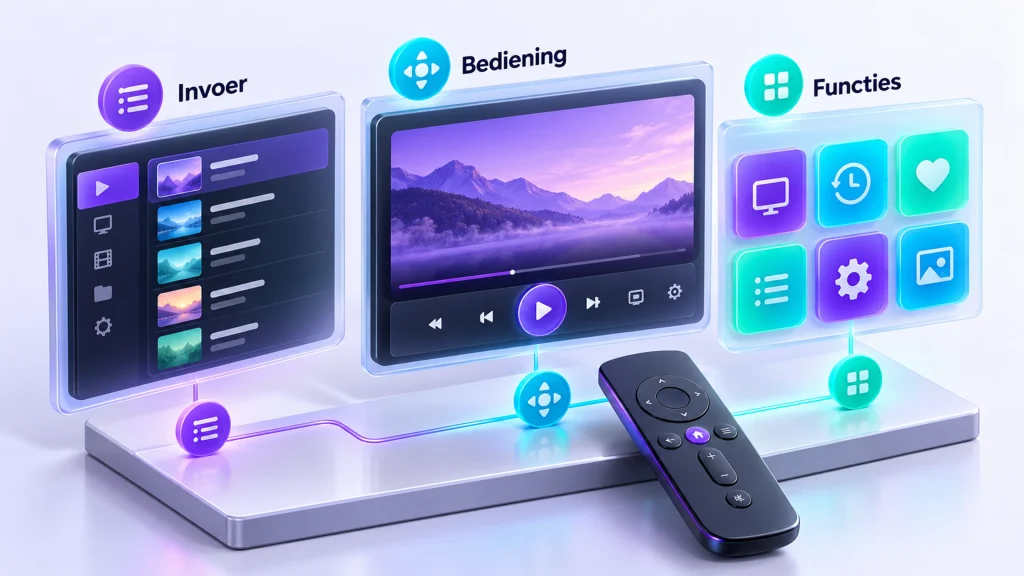
- Kies de invoervorm voor je ontvangen lijstlink of accountvelden.
- Kopieer de complete gegevens zonder extra spaties of weggelaten tekens.
- Bewaar de lijst, wacht op het laadresultaat en open één onderdeel.
- Controleer beeld, geluid, terugkeer naar het menu en daarna de programmagids.
Bij een complete URL gebruik je de route voor een lijstlink. Bij losse gegevens blijft ieder onderdeel in het eigen veld. Een zelfgekozen lijstnaam is slechts een label. De M3U-uitleg en uitleg over accountvelden helpen de vormen herkennen.
Staat de lijst eenmaal goed, test dan kort liggende en staande weergave, volume en de beschikbare afspeelbediening. Schermrotatie en gedrag na vergrendelen verschillen per app. Beoordeel wat je eigen combinatie doet; ga niet uit van achtergrondafspelen of beeld-in-beeld alleen omdat Android die technieken kent.
Hoeveel mobiele data gebruikt IPTV?
Het dataverbruik volgt de werkelijke gemiddelde bitrate en kijktijd. Voor een rekenvoorbeeld met decimale GB geldt: gemiddeld aantal Mbit/s × aantal uren × 0,45. Dat is de video- en audiodatastroom als eenvoudige rekensom, exclusief extra verkeer en protocoloverhead.
| Voorbeeldbitrate | Eén uur | Twee uur |
|---|---|---|
| 3 Mbit/s | 1,35 GB | 2,70 GB |
| 6 Mbit/s | 2,70 GB | 5,40 GB |
| 10 Mbit/s | 4,50 GB | 9,00 GB |
Dit zijn rekenvoorbeelden, geen gemeten waarden of vaste bitrates van een pakket. Een wisselende bitrate en ander netwerkverkeer veranderen de uitkomst. Vergelijk daarom de datateller van je telefoon vóór en na een korte gecontroleerde test. De gids over snelheid en dataverbruik gaat verder op de berekening in.
Stel bij een beperkte bundel een waarschuwing of limiet in via de mogelijkheden van je toestel. Controleer roaming apart bij je mobiele aanbieder voordat je buiten je gebruikelijke situatie kijkt. Een goed wifi-resultaat zegt niets over de kosten of voorwaarden van mobiele data.
Alleen op wifi of alleen op mobiele data problemen?
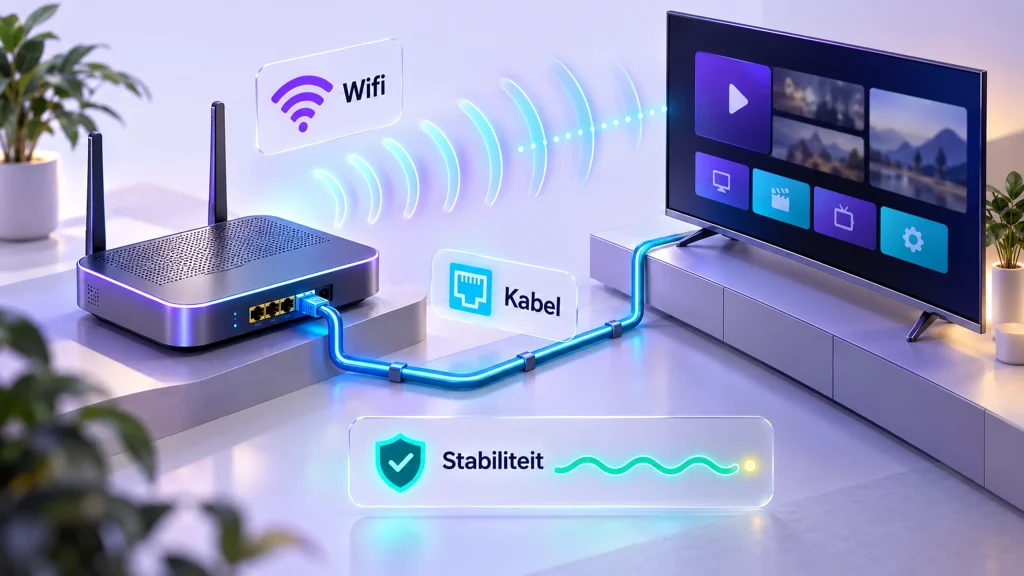
Vergelijk op Android steeds hetzelfde onderdeel met dezelfde app en dezelfde toegang. Werkt het op wifi maar niet op mobiele data, controleer dan mobiele bereikbaarheid, dataruimte en de instellingen voor de betreffende app. Werkt het omgekeerd, onderzoek dan de wifi-verbinding en de netwerkroute thuis.
Android-instellingen verschillen per toestel. Google beschrijft onder meer achtergronddata en Databesparing. Verander geen algemene beveiligingsinstellingen om een afspeelprobleem te raden. Controleer eerst of de app in de betreffende situatie netwerktoegang heeft en of het probleem tijdens actief afspelen of pas na achtergrondgebruik ontstaat.
Verandert het gedrag na schermvergrendeling, noteer dat afzonderlijk. Een stilstaande achtergrondapp vraagt een andere vergelijking dan een haperende actieve stream. De bufferinggids helpt bij onderbrekingen tijdens daadwerkelijk kijken.
Van Android naar de televisie: casten is een aparte functie
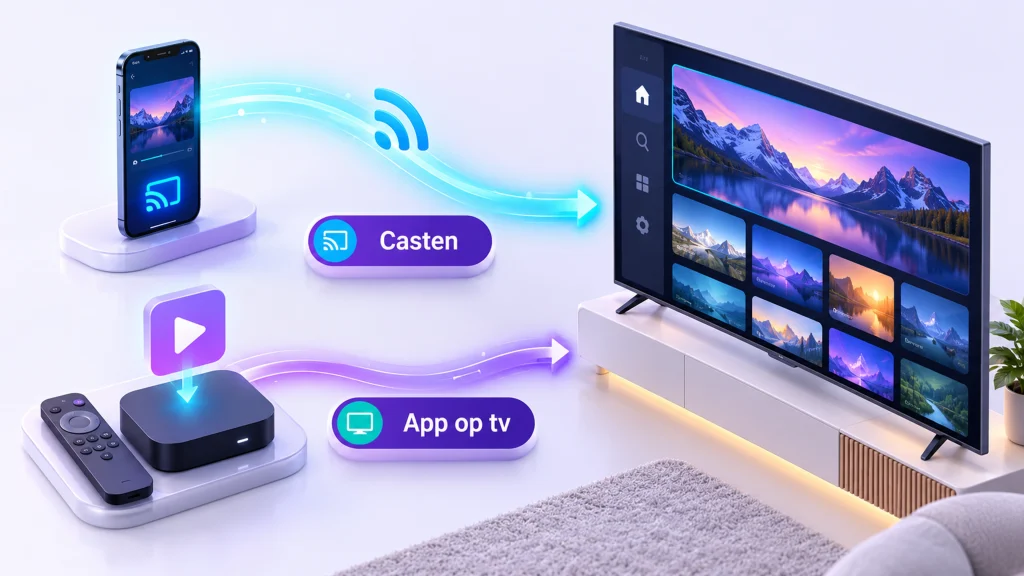
Afspelen op je Android-scherm bewijst niet dat dezelfde app naar iedere televisie kan casten. Controleer of de speler een castfunctie biedt, welke ontvanger nodig is en of de gekozen bron via die route kan worden afgespeeld. Scherm spiegelen en een stream aan een ontvanger overdragen zijn verschillende werkwijzen.
Controleer bij een ondersteunde castopstelling of telefoon en ontvanger elkaar op hetzelfde netwerk kunnen bereiken. Een gastnetwerk of geïsoleerde verbinding kan die ontdekking verhinderen. De Chromecast-handleiding maakt onderscheid tussen een klassieke castontvanger en een apparaat met een eigen Google TV-interface.
Ga niet uit van dezelfde bediening voor ondertitels, audio en pauzeren zodra de televisie het afspelen overneemt. Test die functies apart voordat je de telefoon als vaste afstandsbediening gaat gebruiken.
Android-storingen gericht oplossen
| Probleem | Gerichte eerste controle | Vervolg |
|---|---|---|
| Lijst wordt afgewezen | Invoervorm en exacte gegevens | Inlogdiagnose |
| Lijst verschijnt niet | Bron compleet, opslag en netwerk | Lijstdiagnose |
| Wel beeld, geen geluid | Volume en actieve audio-uitgang | Geen geluid |
| Geluid loopt achter | Telefoonluidspreker tegenover Bluetooth | Synchronisatie |
Test één wijziging tegelijk en herstel de vorige instelling wanneer de wijziging niets oplevert. Verwijder niet steeds de hele app. Noteer wat op wifi werkt, wat op mobiele data werkt en of externe audio het gedrag verandert. Daarmee wordt een hulpvraag concreet.
Veilig gebruiken op een persoonlijk of gedeeld toestel
Je Android-telefoon kan persoonlijke lijstlinks en opgeslagen accounts bevatten. Deel geen scherm waarop die gegevens zichtbaar zijn. Op een gedeelde tablet controleer je welke profielen en toegangsbeperkingen de speler en het toestel bieden. Een appcode voor bediening is niet hetzelfde als het wachtwoord voor de lijst.
Verwijder bij overdracht van het toestel persoonlijke accounts en opgeslagen toegang via de daarvoor bedoelde instellingen. Controleer vooraf hoe je op een ander toestel opnieuw kunt instellen. Voor vragen over je ontvangen IPTV Kopen Pro-toegang kun je contact opnemen; een appbetaling of winkelprobleem behandel je bij de betreffende appmaker.
Een mobiele installatie testen zoals je haar gaat gebruiken
Test op de Android-telefoon eerst enkele normale handelingen achter elkaar. Open de lijst, start een onderdeel, draai het toestel wanneer de app die weergave ondersteunt en keer terug naar de lijst. Verbind daarna pas je gebruikelijke headset of externe ontvanger. Zo zie je of het verschil ontstaat bij de speler zelf of bij de uitvoerroute.
Onderbreek de sessie een keer op de manier die je dagelijks gebruikt, bijvoorbeeld door de app naar de achtergrond te brengen. Open haar daarna weer en controleer het resultaat. Dit is een gebruikstest, geen belofte van achtergrondafspelen. De app kan andere mogelijkheden hebben dan het besturingssysteem in het algemeen.
Controleer op een tablet ook of de bediening op grotere afstand leesbaar blijft. Een tablet die je neerzet vraagt een andere beoordeling dan een telefoon die je vasthoudt. Kies de app dus niet alleen op naam; test de dagelijkse taak op het concrete scherm.
Een eenvoudige meetkaart voor wifi en mobiele data
Noteer voor een korte vergelijking netwerksoort, starttijd, eindtijd en de datateller vóór en na. Houd de bron en app gelijk en sluit ander dataverkeer zo veel mogelijk uit. De uitkomst is een waarneming van die proef, geen vaste bitrate voor het hele aanbod.
Verschilt het resultaat tussen wifi en mobiele data, onderzoek dan die routes apart. Een bundellimiet, bereik of appinstelling is iets anders dan een onjuist lijstwachtwoord. Bewaar de werkende invoer terwijl je de netwerkvraag onderzoekt.
Veelgestelde vragen over IPTV op Android
Kan ik een tv-app op mijn telefoon gebruiken?
Controleer de bedoelde apparaten van de maker. Een app die met een afstandsbediening is ontworpen kan onhandig zijn op een aanraakscherm.
Telt mijn telefoon als extra scherm?
Wanneer je ermee afspeelt naast een ander apparaat, moet dat binnen het aantal gelijktijdige schermen van je pakket passen.
Waarom werkt de app op wifi maar niet op mobiel internet?
Vergelijk databundel, bereik en appinstellingen voor mobiele data. Een werkende wifi-test bewijst niet dat die mobiele voorwaarden gelijk zijn.
Is de datatabel een verbruiksbelofte?
Nee. Het zijn rekensommen bij voorbeeldbitrates. Gebruik je eigen datateller om de werkelijke situatie te controleren.