
IPTV Smarters Pro instellen op jouw apparaat
IPTV Smarters Pro instellen begint met het herkennen van de juiste speler en de juiste inlogvorm. Een account voor de app, een complete lijstlink en losse servergegevens zijn verschillende dingen. Deze handleiding is gecontroleerd op 29 oktober 2026 en helpt je de invoer, het apparaat en de eerste afspeeltest in de juiste volgorde controleren.
Gecontroleerd 29 oktober 2026 · praktische handleiding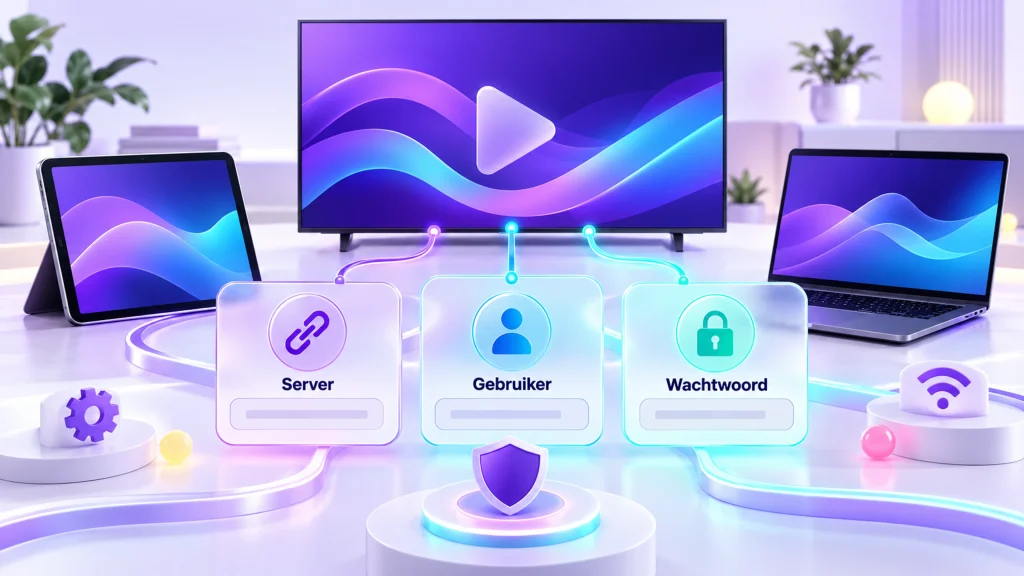
Op deze pagina
- Je controlelijst
- Welke Smarters-app gebruik je?
- Smarters Pro installeren op jouw apparaat
- Welke gegevens heb je voor Smarters nodig?
- Smarters instellen in zes stappen
- Controleer lijst, video en programmagids apart
- Ondertiteling en geluid in Smarters controleren
- Smarters op meerdere apparaten gebruiken
- Smarters werkt niet: symptoom naar controle
- Persoonlijke toegang beschermen en hulp vragen
- Waarom Smarters op twee apparaten andere schermen kan tonen
- Opnieuw aanmelden zonder oude fouten mee te kopiëren
- Veelgestelde vragen over IPTV Smarters Pro
IPTV Smarters Pro: je controlelijst
Werk de controles af in volgorde en behoud je laatst werkende instellingen.
De naam Smarters wordt voor verschillende toepassingen gebruikt. Deze gids verwijst voor de broncontrole naar Smarters Pro op smarterspro.com. Neem instructies voor een andere gelijknamige app niet automatisch over. De maker beschrijft zijn product als mediaspeler; de app levert zelf geen persoonlijke kijktoegang.
Welke Smarters-app gebruik je?
Controleer bij Smarters de volledige appnaam, ontwikkelaar, versie en ondersteuningswebsite in de winkelvermelding. Vergelijk die gegevens met de bronwebsite. Een zoekresultaat met dezelfde woorden of een herkenbaar pictogram bewijst niet dat je dezelfde app hebt gevonden.
Deze controle is vooral belangrijk als een handleiding andere knoppen toont dan jouw scherm. Het verschil kan door de versie of het platform komen, maar ook door een andere toepassing. Los dat eerst op. Een persoonlijke lijstlink invoeren bij een onbekende website is geen bruikbare methode om de appidentiteit te testen.
Noteer voor jezelf het platform en de versie. Daarmee kun je later onderscheid maken tussen een fout die na een update ontstaat en een fout die al bij de eerste invoer aanwezig was. Deze gids gebruikt geen vaste schermafbeelding als bewijs voor alle versies: de exacte benaming op jouw scherm blijft leidend.
Smarters Pro installeren op jouw apparaat
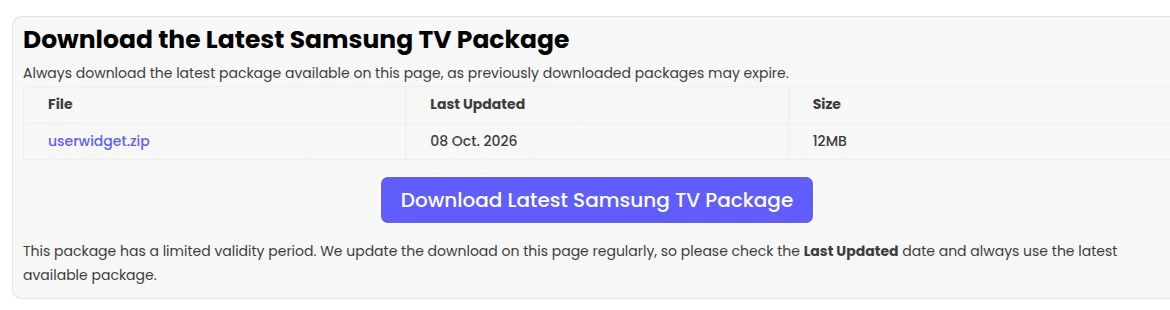
In de bronopname: De specifieke Samsung-gids vermeldt een tijdelijk USB-pakket en een eigen bijgewerkt-op-datum. Controleer die actuele instructie voordat je een oude download gebruikt.
De Smarters-bronwebsite toont verschillende platformroutes. Controleer steeds de actuele downloadpagina en de beschikbaarheid op je eigen apparaat. Een vermelding voor een platform is geen garantie voor ieder toestelmodel, iedere winkelregio of iedere softwareversie.
| Apparaat | Wat controleer je? | Verdere voorbereiding |
|---|---|---|
| Android TV | Besturingssysteem, winkelroute en afstandsbediening | Android TV instellen |
| Android-telefoon of tablet | Mobiele versie en aanraakbediening | Mobiele Android-gids |
| iPhone of iPad | Actuele winkelvermelding en systeemvereisten | iPhone en iPad |
| Computer | Passende Windows- of Mac-download en vereisten | Windows en Mac |
| Smart-tv | Exact tv-systeem en modelondersteuning | Apparatenkeuze |
Volg een downloadverwijzing vanaf de bronwebsite en lees de winkelgegevens voordat je installeert. Installeer geen Android-bestand op een ander televisiesysteem. Staat de bedoelde app niet voor jouw model klaar, vergelijk dan een andere passende speler via de appkeuze.
Welke gegevens heb je voor Smarters nodig?
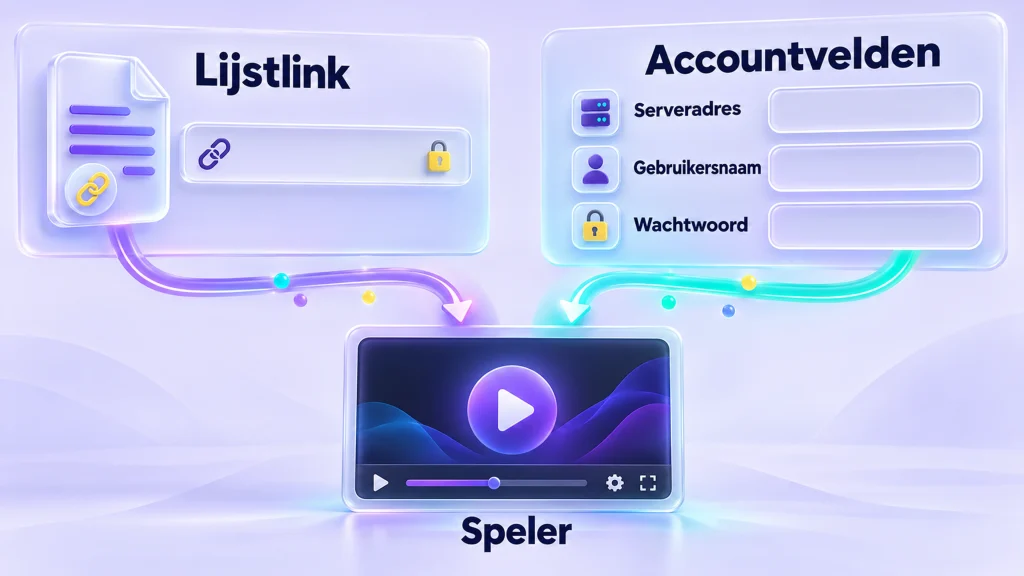
Bekijk vóór de invoer wat je werkelijk hebt ontvangen. Een serveradres met gebruikersnaam en wachtwoord vraagt een andere route dan één complete M3U-link. Een naam die je zelf aan de lijst geeft is alleen een herkenningslabel; die naam verleent geen toegang.
Houd de ontvangen gegevens ongewijzigd bij de hand. Kopieer geen spatie vóór een gebruikersnaam en laat geen deel van een lange URL weg. Controleer ook of een wachtwoordbeheerder niet per ongeluk de gegevens van een appaccount invult. Het veld kan er bekend uitzien terwijl de gevraagde accountsoort anders is.
| Gegeven | Functie | Controle |
|---|---|---|
| Serveradres | De opgegeven toegangsomgeving bereiken | Exacte waarde uit de ontvangen instructie |
| Gebruikersnaam | Je persoonlijke toegang identificeren | Geen naam van je toestel of winkelaccount |
| Wachtwoord | De toegang bevestigen | Hoofdletters en tekens ongewijzigd |
| Complete lijstlink | Toegang via één URL invoeren | Volledige link in de daarvoor bedoelde route |
Lees bij twijfel de uitleg over server- en accountvelden en de M3U-handleiding. Gebruik geen gegevens van een openbare demonstratie alsof ze bij je eigen bestelling horen.
Smarters instellen in zes stappen
- Open de gecontroleerde app en kies het toevoegen van een eigen lijst of account.
- Kies de invoervorm die jouw versie biedt en die overeenkomt met de ontvangen gegevens.
- Geef de lijst een herkenbare eigen naam als daar een veld voor is.
- Vul de volledige bron of de gescheiden accountvelden in, zonder gegevens tussen de velden te vermengen.
- Bewaar de invoer en wacht op de uitkomst van het laden.
- Test één onderdeel met beeld en geluid voordat je voorkeuren of extra lijsten toevoegt.
De menutekst kan per platform verschillen. Zoek de functie die bij jouw gegevens past; maak niet op basis van een oude afbeelding een nieuwe server-URL. Ontbreekt de vereiste invoervorm, controleer dan eerst of je de bedoelde app en versie hebt geïnstalleerd.
Werkt de eerste aanmelding niet, noteer de fouttekst. Voer niet meteen een reeks verschillende adressen of wachtwoorden in. Vergelijk één voor één de velden met de bestelmail en controleer of de toegang is bevestigd. De inlogdiagnose helpt bij die volgorde.
Controleer lijst, video en programmagids apart
Een geslaagde Smarters-aanmelding is de eerste controle. Open daarna een onderdeel en luister of geluid en beeld goed starten. Test vervolgens een tweede onderdeel en keer terug naar het menu. Controleer daarna de programmagids. Zo weet je of de storing in het aanmelden, afspelen of de gids zit.
Een lege gids vraagt niet automatisch om een nieuwe aanmelding. Controleer de gidsfunctie en eventuele afzonderlijke bron in jouw versie. Kijk of gegevens ontbreken, verkeerd zijn gekoppeld of alleen op de verkeerde tijd staan. De EPG-controle behandelt die verschillen.
Bij onderbrekingen vergelijk je kort dezelfde bron op hetzelfde netwerk, met andere sessies gesloten. Bij beeld zonder geluid controleer je eerst volume, audiospoor en uitvoerapparaat. Wijzig niet tegelijk de decoder, netwerkroute en lijst: een verbetering is dan niet meer goed te verklaren.
Ondertiteling en geluid in Smarters controleren
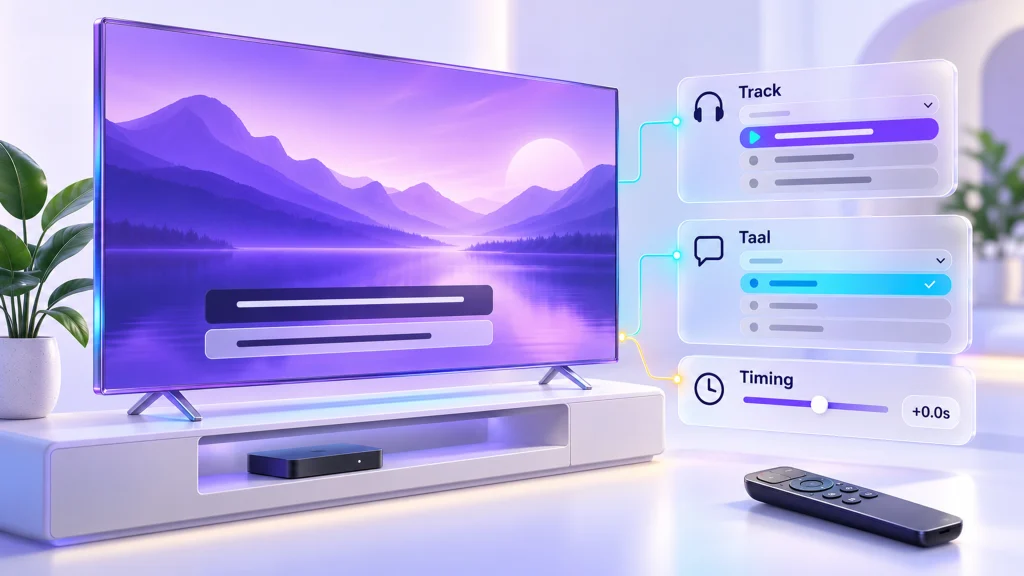
Open tijdens het afspelen de beschikbare bediening voor audio en ondertitels. De exacte knoppen hangen af van platform en versie. Controleer welke sporen voor het huidige onderdeel werkelijk worden aangeboden. Een algemene taalvoorkeur kan geen ondertitelspoor maken dat de bron niet bevat.
Selecteer één beschikbaar spoor, sluit het bedieningsmenu en controleer het resultaat op het beeld. Test daarna een tweede onderdeel. Werkt ondertiteling bij het ene wel en het andere niet, noteer dat verschil. De ondertitelgids helpt bronbeschikbaarheid scheiden van een verkeerde appinstelling.
Loopt geluid vóór of achter op het beeld, behandel dat als een apart synchronisatieprobleem. Vergelijk eerst de tv-speakers of telefoonluidspreker met externe audio. De lipsynchronisatie-handleiding voorkomt dat je een vertraging in de verkeerde richting toevoegt.
Smarters op meerdere apparaten gebruiken
Een tweede Smarters-installatie verandert de schermlimiet van je IPTV-pakket niet. Je kunt op verschillende apparaten instellingen voorbereiden, maar gelijktijdig afspelen moet binnen je gekozen pakket passen. Sluit daarom voor een vergelijkende test de eerste sessie voordat je op het tweede apparaat begint.
Controleer op ieder apparaat opnieuw de appidentiteit en invoervorm. Een televisie en telefoon kunnen verschillende versies gebruiken, ook wanneer de naam overeenkomt. Neem niet aan dat iedere voorkeur of lijstindeling automatisch synchroniseert. Test herstel en overdracht voordat je een werkende installatie wist.
De gids over meerdere apparaten helpt je een opstelling met één, twee of drie gelijktijdige schermen plannen. De bevestigde pakketprijzen staan apart van mogelijke appkosten.
Smarters werkt niet: symptoom naar controle
| Symptoom | Eerste actie | Vervolg |
|---|---|---|
| Inloggegevens afgewezen | Veldsoort, exacte invoer en actieve toegang vergelijken | Inloggen lukt niet |
| Laden blijft hangen | Netwerk en opgeslagen bron controleren | Lijst laadt niet |
| Lijst zichtbaar, zwart beeld | Tweede onderdeel en andere sessies testen | Geen beeld |
| Afspelen onderbreekt | Een korte vergelijking onder gelijke omstandigheden | Buffering |
Wis appgegevens niet als eerste herstelstap. Bewaar de ontvangen toegang, noteer de installatiebron en controleer hoe je voorkeuren herstelt. Een herinstallatie is pas zinvol wanneer het probleem daar aanleiding toe geeft; ze corrigeert geen fout in een ongewijzigd opnieuw geplakt wachtwoord.
Persoonlijke toegang beschermen en hulp vragen
Een Smarters-lijstlink of accountcombinatie kan persoonlijke toegang bevatten. Plaats die niet in een openbare reactie en voer haar niet in bij een willekeurige testwebsite. Voor een probleemomschrijving zijn apparaatmodel, appversie, fouttekst en het resultaat van de afzonderlijke tests meestal een beter begin.
Voor een appaankoop of een winkelprobleem gebruik je de ondersteuning van de appmaker of winkel. Voor de ontvangen toegang van IPTV Kopen Pro gebruik je [email protected]. Geef aan welke stap al werkt. Dat maakt het verschil tussen “de app opent niet” en “de app opent, maar de lijst wordt afgewezen” meteen duidelijk.
Waarom Smarters op twee apparaten andere schermen kan tonen
Smarters kan voor verschillende platforms afzonderlijke uitvoeringen hebben. Een knop in een mobiele instructie hoeft daarom niet op dezelfde plek te staan op de televisie. Begin bij de functie: een lijst toevoegen, accountvelden invullen of een beschikbaar spoor kiezen. Vergelijk vervolgens versie en platform voordat je concludeert dat er iets ontbreekt.
De bronwebsite noemt voor Samsung expliciet de ontwikkelaar TECH SMARTERS PRIVATE LIMITED. Voor LG stond bij controle op 29 oktober 2026 nog “Coming Soon”. Een andere LG-app met een vergelijkbare naam is dus geen bewijs dat diezelfde toepassing beschikbaar is. Gebruik de actuele winkelinformatie op jouw toestel en kies bij twijfel eerst de juiste appidentiteit.
De desktoproutes werden bij dezelfde controle als bèta aangeduid. Dat is een reden om basisafspelen en dagelijks benodigde functies op je eigen computer te controleren voordat je een uitgebreide persoonlijke indeling maakt. Deze handleiding belooft geen identieke bediening op alle platforms.
Opnieuw aanmelden zonder oude fouten mee te kopiëren
Controleer bij een mislukte Smarters-aanmelding elk veld afzonderlijk tegen de oorspronkelijke ontvangen gegevens. Gebruik niet alleen een eerder opgeslagen profiel als bron: daarin kan juist de eerste invoerfout staan. Controleer ook dat de gekozen route overeenkomt met een complete URL of losse velden.
Laat na een geslaagde aanmelding de werkende invoer staan. Een gidsprobleem, ondertitelvraag of fout in externe audio vraagt een gerichte vervolgcontrole. Daarmee voorkom je dat een klein afspeelprobleem verandert in een nieuwe toegangsvraag.
Veelgestelde vragen over IPTV Smarters Pro
Zijn alle apps met Smarters in de naam hetzelfde?
Nee. Vergelijk volledige appnaam, ontwikkelaar en bronwebsite. Gebruik alleen de instructies die bij jouw toepassing passen.
Kan ik een lijstlink als wachtwoord gebruiken?
Nee. Een complete URL hoort bij de lijstlinkroute. Bij gescheiden invoer gebruik je de ontvangen server, gebruikersnaam en het wachtwoord in de bijbehorende velden.
Waarom zie ik geen Nederlandse ondertiteling?
Controleer of het huidige onderdeel dat spoor aanbiedt. Een taalvoorkeur in de app kan een ontbrekend spoor niet aanvullen.
Koop ik met de speler ook een IPTV-pakket?
De speler en de persoonlijke kijktoegang zijn afzonderlijke onderdelen. Controleer bij iedere aankoop precies welke dienst wordt geleverd.