
TiviMate instellen: afspeellijst, EPG en Premium
TiviMate is een mediaspeler voor Android TV-apparaten waarin je een eigen afspeellijst gebruikt. De speler, de lijsttoegang en eventuele Premium-functies zijn drie aparte onderdelen. Deze handleiding is gecontroleerd op 29 oktober 2026 en helpt je installatie, lijst en programmagids afzonderlijk beoordelen.
Gecontroleerd 29 oktober 2026 · praktische handleiding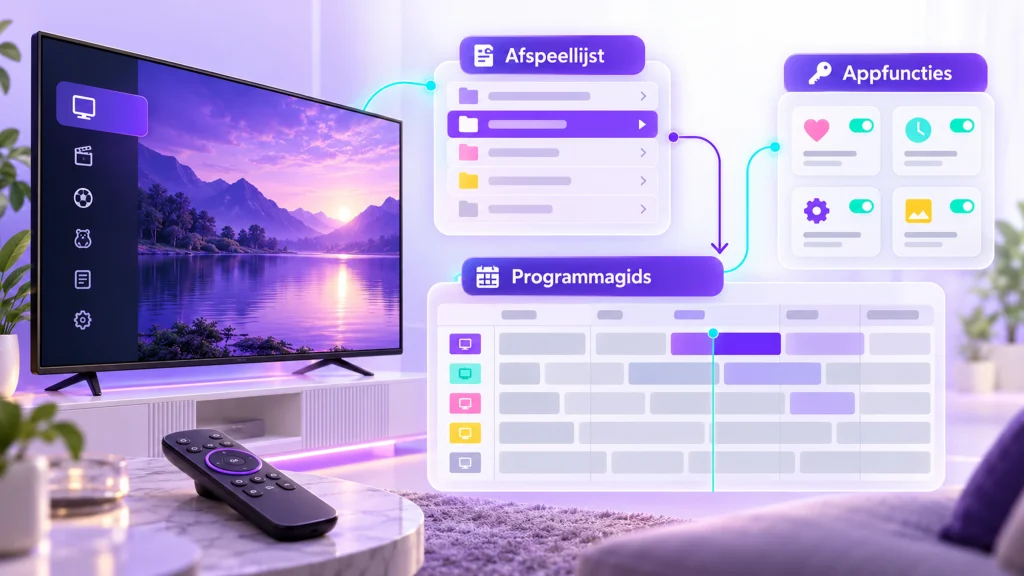
Op deze pagina
- Je controlelijst
- TiviMate instellen: controleer eerst je uitgangspunt
- TiviMate downloaden en de bron controleren
- M3U of accountvelden: kies de juiste lijstinvoer
- Controleer afspelen voordat je de gids aanpast
- TiviMate EPG instellen en een lege gids onderzoeken
- TiviMate Premium is een appupgrade
- Favorieten, terugkijken en opnemen zorgvuldig testen
- TiviMate werkt niet: kies de juiste herstelroute
- Een lijst vernieuwen zonder je indeling te verwarren
- Wanneer is TiviMate voldoende getest?
- Veelgestelde vragen over TiviMate
TiviMate: je controlelijst
Werk de controles af in volgorde en behoud je laatst werkende instellingen.
De maker van TiviMate vermeldt dat de app voor Android TV is bedoeld en niet voor telefoons en tablets is geoptimaliseerd. Zoek je een speler voor een aanraakscherm, begin dan bij IPTV op een Android-telefoon of tablet. Deze gids richt zich op de tv en afstandsbediening.
TiviMate instellen: controleer eerst je uitgangspunt
Controleer voor TiviMate welk besturingssysteem jouw televisie of externe speler gebruikt. Een tv met een smart-menu is niet automatisch een Android TV. Kijk in de toestelgegevens en noteer model en softwareversie. Gebruik bij twijfel de apparatenkeuze om eerst de passende installatiecategorie te bepalen.
Leg daarna de ontvangen toegangsgegevens klaar. Je kunt een complete lijstlink of afzonderlijke server- en accountgegevens hebben. De invoerroute moet bij die vorm passen. Het wachtwoord voor een eventuele TiviMate-aankoop is niet vanzelf het wachtwoord van je IPTV-toegang.
Sluit tijdens het instellen overige afspeelsessies. Zo test je de nieuwe opstelling zonder een mogelijke gelijktijdigheidslimiet te overschrijden. Controleer ook of het toestel op internet komt en of datum en tijd logisch staan. Begin niet met meerdere apps, lijsten en netwerkveranderingen tegelijk.
TiviMate downloaden en de bron controleren
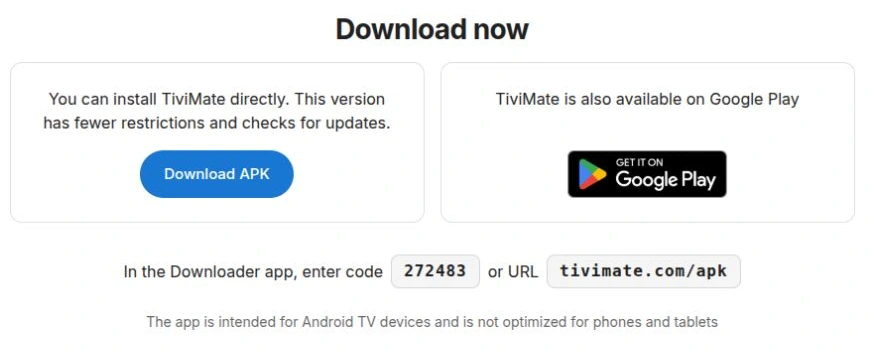
In de bronopname: De maker toont de eigen downloadroutes en vermeldt dat de app voor Android TV is bedoeld, niet geoptimaliseerd voor telefoon en tablet.
Gebruik voor TiviMate de distributieroutes die de maker op tivimate.com aanwijst. De bronwebsite noemt een directe download en Google Play. Beschikbaarheid kan per apparaat en regio verschillen; controleer de actuele route op jouw toestel. Gebruik de bronwebsite als startpunt en vermijd kopieën die een spelersnaam gebruiken om een ander product te verkopen.
- Controleer in de toestelgegevens het besturingssysteem.
- Open de downloadinformatie van de maker en kies een passende route.
- Vergelijk de appnaam en ontwikkelaar in de winkel wanneer je via een winkel installeert.
- Installeer en open de speler.
- Noteer de versie en installatiebron voor toekomstige updates.
- Start met één lijst en controleer eerst basisafspelen.
Wordt jouw apparaat niet ondersteund, forceer dan geen installatie van een willekeurige bron. Een andere compatibele speler kan een betere keuze zijn. De vergelijking van spelers en invoervormen helpt daarbij. Deze gids belooft geen werking op ieder apparaat dat Android-onderdelen gebruikt.
M3U of accountvelden: kies de juiste lijstinvoer
Voeg in TiviMate een lijst toe via de invoeroptie die overeenkomt met je ontvangen gegevens. Gebruik de benaming die jouw versie werkelijk toont. Een URL met persoonlijke toegang hoort volledig in het URL-veld. Bij een route met afzonderlijke velden blijven server, gebruikersnaam en wachtwoord gescheiden.
| Ontvangen gegevens | Controle bij invoer | Veelgemaakte verwarring |
|---|---|---|
| Complete lijstlink | Alle onderdelen gekopieerd, geen extra spaties | Alleen het eerste deel van de link plakken |
| Server, gebruikersnaam en wachtwoord | Ieder gegeven in zijn eigen veld | Een appaccount gebruiken als lijstaccount |
| Afzonderlijke gidsbron | Gids en lijst als aparte gegevens behandelen | Een gids-URL als afspeellijst invoeren |
Geef de lijst een herkenbare naam wanneer die optie aanwezig is. Wacht op de uitkomst van de eerste import voordat je opnieuw begint. Een trage eerste inlezing is iets anders dan een duidelijke afwijzing. Noteer een foutmelding letterlijk; maak persoonlijke gegevens onleesbaar als je een scherm deelt.
De M3U-uitleg behandelt links en bestanden. De handleiding voor Xtream Codes legt de afzonderlijke accountvelden uit. Raad geen serverpad of wachtwoord op basis van een screenshot van iemand anders.
Controleer afspelen voordat je de gids aanpast
Open na het laden van de TiviMate-lijst één onderdeel en controleer of beeld en geluid beginnen. Wissel vervolgens naar een tweede onderdeel. Keer terug naar de lijst en start nogmaals. Daarmee test je de basisroute zonder dat favorieten, opnameplanning of uitgebreide persoonlijke instellingen de beoordeling vertroebelen.
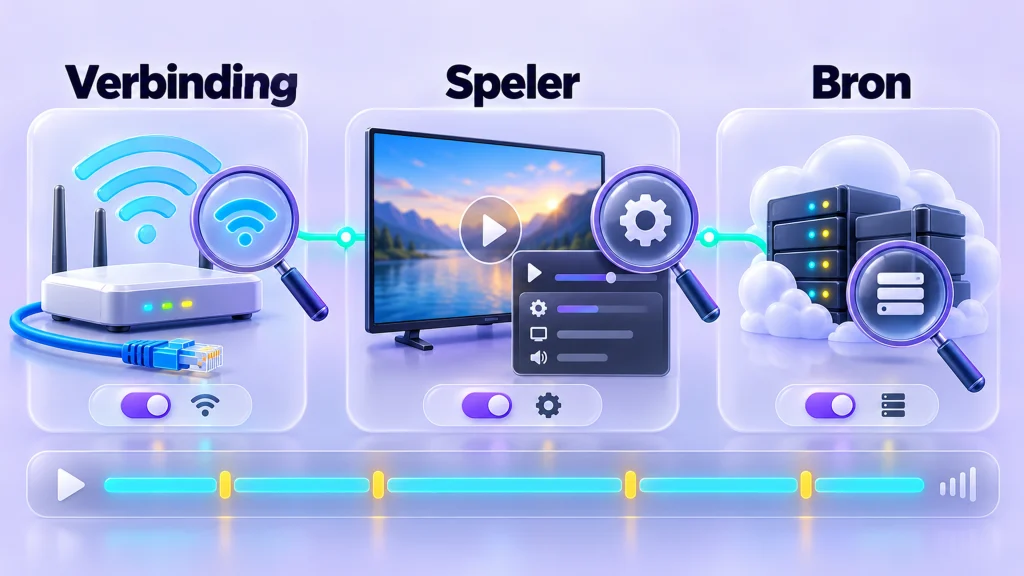
Is de lijst zichtbaar maar start niets? Controleer of de toegang actief is en sluit andere sessies. Test waar mogelijk dezelfde ontvangen bron kort op een ander passend apparaat, met dezelfde verbinding. Dat onderscheidt een algemene toegangsafwijzing van gedrag op één toestel, zonder meteen een oorzaak te veronderstellen.
Bij een stilstaand beeld of onderbrekingen gebruik je de bufferingdiagnose. Bij een leeg afspeelscherm ga je naar geen beeld. Een Premium-aankoop is geen algemene herstelstap voor een foutieve bron.
TiviMate EPG instellen en een lege gids onderzoeken
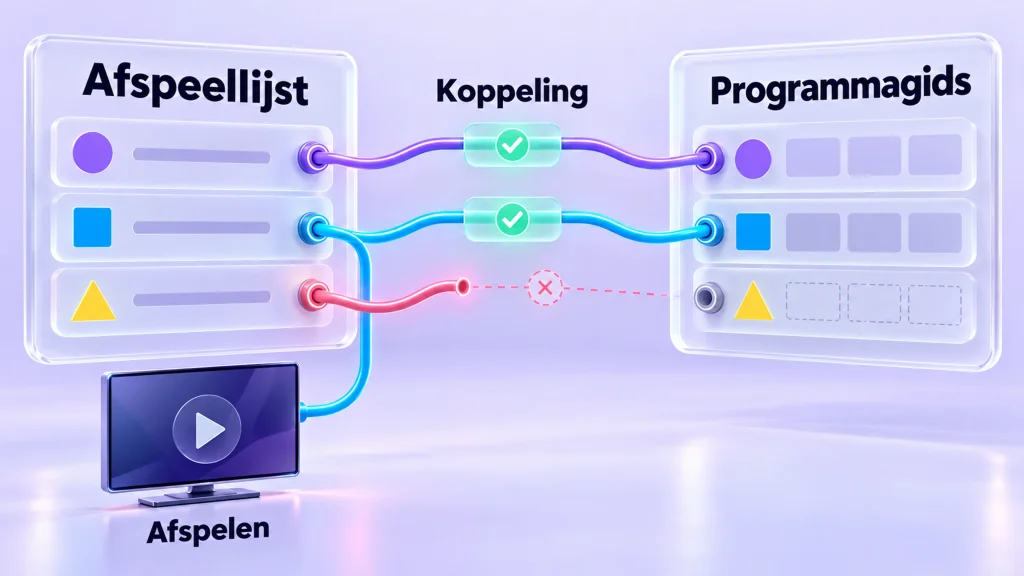
De programmagids in TiviMate is informatie naast het afspelen. Controleer daarom eerst of de lijst werkt. Kijk vervolgens welke gidsbron aan die lijst is gekoppeld en of de bron succesvol is bijgewerkt. Wanneer je afzonderlijke gidsgegevens hebt ontvangen, gebruik je de daarvoor bedoelde gidsinstelling in jouw versie.
Controleer drie dingen na een verversing: verschijnen er regels, staan de programma’s bij de juiste onderdelen en kloppen de tijden? Een gedownloade gids is nog geen correct gekoppelde gids. Een tijdsverschil vraagt een andere oplossing dan ontbrekende identificatie tussen lijst en gidsbron.
Verander een tijdcorrectie alleen wanneer het patroon duidelijk is. Schuif niet willekeurig met uren als de gidsinhoud bij de verkeerde regel staat. De EPG-handleiding behandelt bron, identificatie en tijdzone afzonderlijk. Laat de werkende afspeellijst staan terwijl je die controle uitvoert.
TiviMate Premium is een appupgrade
TiviMate vermeldt dat een betaalde upgrade appfuncties ontsluit en geen kijkinhoud levert. Beoordeel Premium dus op de functies die je in de huidige versie nodig hebt. Lees de actuele prijs, looptijd en accountvoorwaarden in de officiële aankooproute voordat je iets koopt.
Houd de TiviMate-aankoop en je IPTV-pakket administratief gescheiden. Bewaar het appaankoopbewijs bij het daarvoor gebruikte account. Bewaar de toegangsmail van je IPTV-pakket apart. Daarmee voorkom je dat een verlopen pakket wordt behandeld als een probleem met een appaankoop, of andersom.
Ga ook niet uit van een groter aantal gelijktijdige kijkers door een Premium-upgrade. De schermlimiet van je IPTV-pakket blijft een eigen voorwaarde. De uitleg over gelijktijdige schermen laat zien hoe je dat onderscheid praktisch test.
Favorieten, terugkijken en opnemen zorgvuldig testen
Richt in TiviMate eerst een kleine set favorieten in, als jouw versie die functie biedt. Controleer na het sluiten en opnieuw openen of de selectie behouden blijft. Pas daarna loont het om veel groepen te organiseren. Zo ontdek je vroeg of je de juiste lijst en instellingen gebruikt.
Terugkijken vraagt meer dan alleen een gidsvak uit het verleden. Ook de bron, toegangsrechten en afspeelondersteuning moeten de taak mogelijk maken. De terugkijkgids helpt dat controleren zonder beschikbaarheid te beloven voor ieder onderdeel.
Voor opnemen komen opslag en apparaatgebruik erbij. Maak een korte proef met materiaal dat je mag opnemen en controleer het opgeslagen resultaat. Controleer ook hoe opname en gelijktijdig kijken binnen je pakket worden geteld. De opnamehandleiding behandelt deze voorwaarden; een zichtbare opnameknop bewijst niet dat iedere opstelling geschikt is.
TiviMate werkt niet: kies de juiste herstelroute
| Wat zie je? | Wat controleer je eerst? | Wat laat je voorlopig staan? |
|---|---|---|
| Geen lijst | Invoer, opslag en actieve toegang | De appinstallatie |
| Wel lijst, geen afspelen | Tweede onderdeel, sessielimiet en fouttekst | Favorieten en gidsinstellingen |
| Alleen lege EPG | Gidsbron, koppeling en tijd | De werkende lijst |
| Geluid loopt uit de pas | Tv-speakers tegenover externe audio | De toegang en licentie |
Voer één wijziging uit, test hetzelfde onderdeel opnieuw en noteer de uitkomst. Zet een onbruikbare wijziging terug. Gebruik bij lipsynchronisatie de aparte geluid-en-beeld-diagnose. Een grotere buffer is niet vanzelf een oplossing voor een vaste verschuiving tussen beide signalen.
Maak vóór gegevens wissen of herinstalleren duidelijk hoe je lijsten en voorkeuren herstelt. Controleer in je versie welke back-upmogelijkheid beschikbaar is en waar een bestand wordt bewaard. Een back-up op hetzelfde toestel biedt geen herstel wanneer dat toestel volledig wordt gewist.
Een lijst vernieuwen zonder je indeling te verwarren
Maak bij TiviMate onderscheid tussen een bestaande lijst vernieuwen en een nieuwe lijst toevoegen. Bij verversen vraag je de ingestelde bron opnieuw op; bij toevoegen kan een tweede zelfstandige lijst ontstaan. Wanneer je dezelfde bron meerdere keren toevoegt, kun je later moeilijker zien welke lijst je aanpast.
Controleer daarom vóór iedere import de bestaande lijstnaam en invoervorm. Bewaar een herkenbare werkende lijst terwijl je de bron controleert. Voer een eventuele vervanging bewust uit en controleer daarna je persoonlijke indeling. Hoe voorkeuren aan lijstitems worden gekoppeld, kan van de speler en de gebruikte bron afhangen.
Verplaats een accountwachtwoord niet naar een veld voor een gidsbron om een lege gids te repareren. Houd de drie controles apart: bron ophalen, video afspelen en gidsgegevens koppelen. Dat maakt ook een later verzoek om ondersteuning veel nauwkeuriger.
Wanneer is TiviMate voldoende getest?
Een bruikbare eindcontrole bestaat uit opnieuw openen, de lijst terugvinden, één onderdeel starten en terugkeren naar het overzicht. Controleer vervolgens de gids op inhoud én tijd. Beoordeel extra functies alleen wanneer je ze daadwerkelijk gaat gebruiken en de huidige appversie ze aanbiedt.
Noteer het resultaat vóór je uitgebreid gaat personaliseren. Als een latere update gedrag verandert, heb je een eerdere werkende situatie om mee te vergelijken. Dat is betrouwbaarder dan steeds alle instellingen opnieuw kiezen op basis van losse tips.
Veelgestelde vragen over TiviMate
Levert TiviMate Premium een IPTV-abonnement?
Nee. De maker beschrijft Premium als een upgrade van appfuncties. Je persoonlijke kijktoegang blijft een afzonderlijk onderdeel.
Is TiviMate de eerste keuze voor een Android-telefoon?
De maker zegt dat de app niet voor telefoons en tablets is geoptimaliseerd. Kies op een aanraakscherm een toepassing die daarvoor is bedoeld.
Waarom werkt de video maar de gids niet?
Afspelen en gidsgegevens hebben verschillende controles. Onderzoek de gidsbron en koppeling voordat je een werkende lijst verwijdert.
Wanneer vraag ik ondersteuning?
Als dezelfde gerichte test blijft mislukken. Noteer toestel, appversie, fouttekst en de stap die wel of niet werkt. Voor ontvangen IPTV Kopen Pro-toegang kun je contact opnemen.