
IB Player instellen via ibplayer.pro
IB Player is een mediaspeler voor het openen van je eigen afspeellijst. Deze handleiding behandelt de app die via ibplayer.pro wordt aangeboden. Op 29 oktober 2026 zijn de bronwebsite, de gekoppelde Android-vermelding en de twee velden voor playlistbeheer gecontroleerd. Begin met die appcontrole voordat je een lijst invoert of een licentie koopt.
Gecontroleerd 29 oktober 2026 · praktische handleiding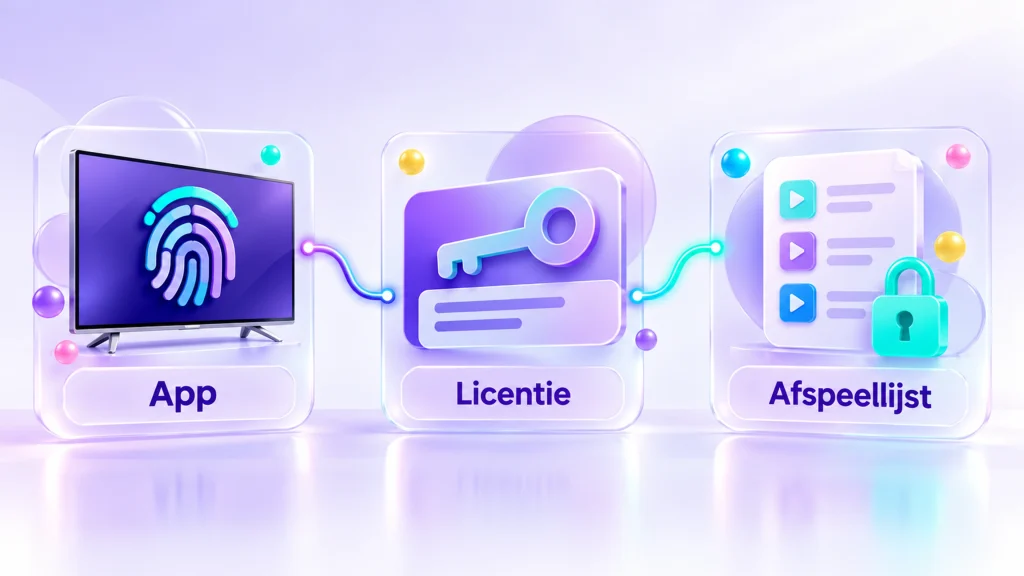
Op deze pagina
- Je controlelijst
- IB Player herkennen: domein, winkel en pakketnaam
- Drie onderdelen die je apart controleert
- IB Player installeren zonder de bron kwijt te raken
- MAC-adres en Device Key in het playlistbeheer
- IB Player op telefoon, tablet en televisie vergelijken
- IB Player activeren: wat koop je precies?
- IB Player laadt niet of speelt niet af
- Je lijst veilig beheren en wijzigingen vastleggen
- Een praktische bedieningstest voor IB Player
- Een wijziging beoordelen met een klein logboek
- Veelgestelde vragen over IB Player
IB Player: je controlelijst
Werk de controles af in volgorde en behoud je laatst werkende instellingen.
Zoek je een andere toepassing met een vergelijkbare naam? De stappen voor IBO Player en IBO Player Pro staan op aparte pagina’s. Een activatie bij de ene app hoeft niets te veranderen aan de andere app op je scherm.
IB Player herkennen: domein, winkel en pakketnaam
De website ibplayer.pro verwijst naar een Google Play-vermelding met pakketnaam com.ib.player. De gecontroleerde winkelpagina noemt Bright Horizon Mission LLC als ontwikkelaar. Gebruik deze combinatie als herkenningspunt, naast de gegevens in je geïnstalleerde app. Een afbeelding van een vergelijkbaar logo is onvoldoende om de juiste toepassing vast te stellen.
Appgegevens kunnen veranderen. Open daarom bij een nieuwe installatie de winkellink vanaf de bronwebsite en vergelijk naam en ontwikkelaar opnieuw. Wanneer de geïnstalleerde app naar een ander beheeradres verwijst, stop je de invoer tot duidelijk is welke toepassing je gebruikt. Dit voorkomt dat een apparaatcode bij een verkeerde beheeromgeving terechtkomt.
Een televisie en een Android-telefoon kunnen allebei een appwinkel hebben, maar bieden niet dezelfde versies en bediening. Kies voor je concrete toestel. De handleiding voor Android-telefoons en tablets behandelt aanraking, mobiel dataverbruik en schermrotatie; de Android TV-handleiding richt zich op kijken met een afstandsbediening.
Drie onderdelen die je apart controleert
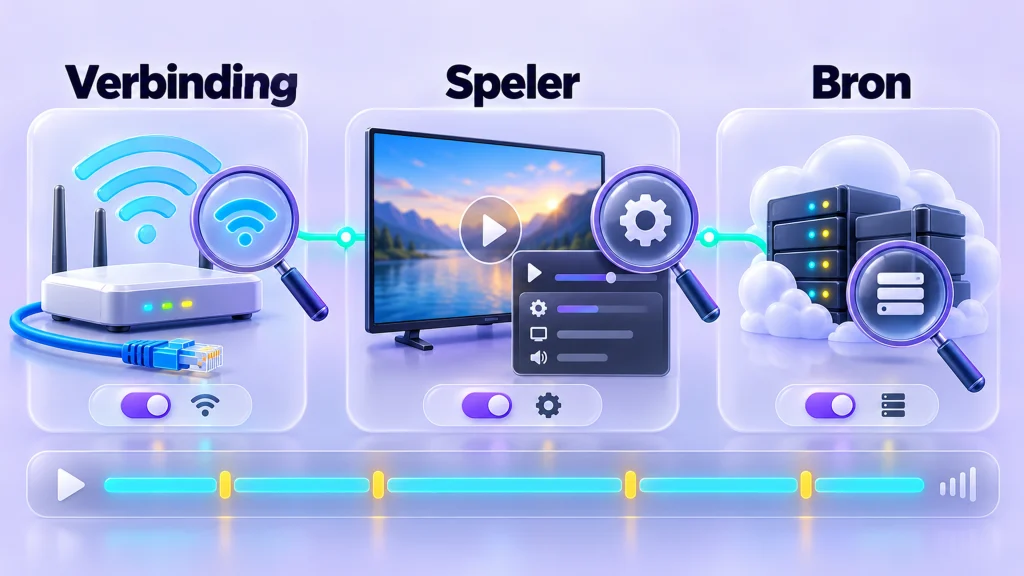
Een IB Player-opstelling heeft een speler, persoonlijke toegang en een werkende afspeelroute nodig. Dat klinkt eenvoudig, maar een betaling of een groen vinkje in één onderdeel zegt weinig over de andere twee. Controleer iedere laag afzonderlijk voordat je gaat aanpassen.
| Onderdeel | Wat controleer je? | Wanneer is hulp nodig? |
|---|---|---|
| App | Naam, versie, ontwikkelaar en eventuele licentiestatus | De toepassing start niet of een appaankoop wordt niet herkend |
| Persoonlijke lijst | Juiste URL of ontvangen accountvelden en geldige toegang | De bron ontbreekt of de toegang wordt afgewezen |
| Afspelen | Beeld, geluid en gedrag op jouw apparaat | De lijst opent maar een onderdeel speelt niet af |
Bevestig ook hoeveel schermen tegelijkertijd mogen kijken. Een app kan op meer apparaten staan dan je pakket gelijktijdig toestaat. Sluit andere afspeelsessies tijdens de installatie. De uitleg over meerdere apparaten helpt het verschil tussen installeren en gelijktijdig gebruiken bepalen.
IB Player installeren zonder de bron kwijt te raken
- Open de bronwebsite en volg de downloadroute voor het besturingssysteem van je apparaat.
- Controleer op de winkelpagina de appnaam en ontwikkelaar.
- Lees de vereisten voor je apparaat voordat je installeert.
- Open de speler en noteer de versie en het beheeradres.
- Zoek de apparaatgegevens die de speler voor playlistbeheer toont.
- Ga verder met één lijst, zodat je de eerste test eenvoudig kunt beoordelen.
Bewaar de downloadbron bij je installatieaantekeningen. Dat maakt later bijwerken eenvoudiger en voorkomt dat je tijdens een storing een andere gelijknamige toepassing installeert. Gebruik een nieuwe versie niet als eerste willekeurige herstelpoging wanneer het probleem duidelijk bij een verkeerd overgenomen wachtwoord ligt.
De beschikbaarheid op een website bewijst niet dat iedere tv of ieder streamingapparaat geschikt is. Controleer het systeem en model in de toestelinstellingen. Werkt jouw tv niet met deze app, bekijk dan de spelerkeuze per apparaat in plaats van een bestand te forceren dat voor een ander systeem is bedoeld.
MAC-adres en Device Key in het playlistbeheer
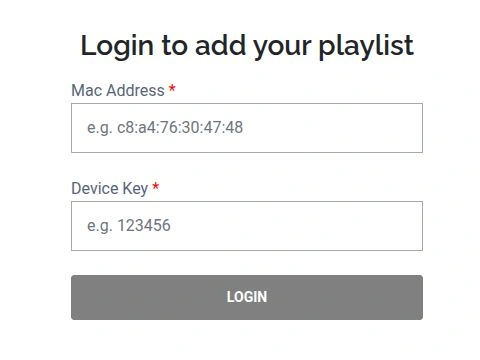
In de bronopname: Het lege beheerformulier van ibplayer.pro vraagt Mac Address en Device Key. De voorbeeldwaarden zijn niet je eigen apparaatcodes.
Het playlistbeheer van IB Player vraagt een MAC-adres en Device Key. Dit zijn gegevens voor het herkennen van de spelerinstallatie. Het zijn geen vervangingen voor de server, gebruikersnaam en het wachtwoord waarmee je inhoud opent.
Neem de waarden over uit IB Player op het toestel dat je wilt beheren. Houd een tweede scherm naast de tv als dat makkelijker leest. Controleer cijfers en letters zorgvuldig, maar verander geen waarde om haar passend te maken. Wanneer een code niet wordt herkend, controleer je eerst de appidentiteit en het beheeradres.
Voer na toegang uitsluitend de lijstgegevens in die je voor die invoervorm hebt ontvangen. Kies een herkenbare lijstnaam wanneer die optie aanwezig is. Bewaar de instelling en vernieuw vervolgens in de speler. Voeg niet bij iedere mislukte poging nog een identieke lijst toe: daarmee ontstaat ruis zonder dat de oorzaak verandert.
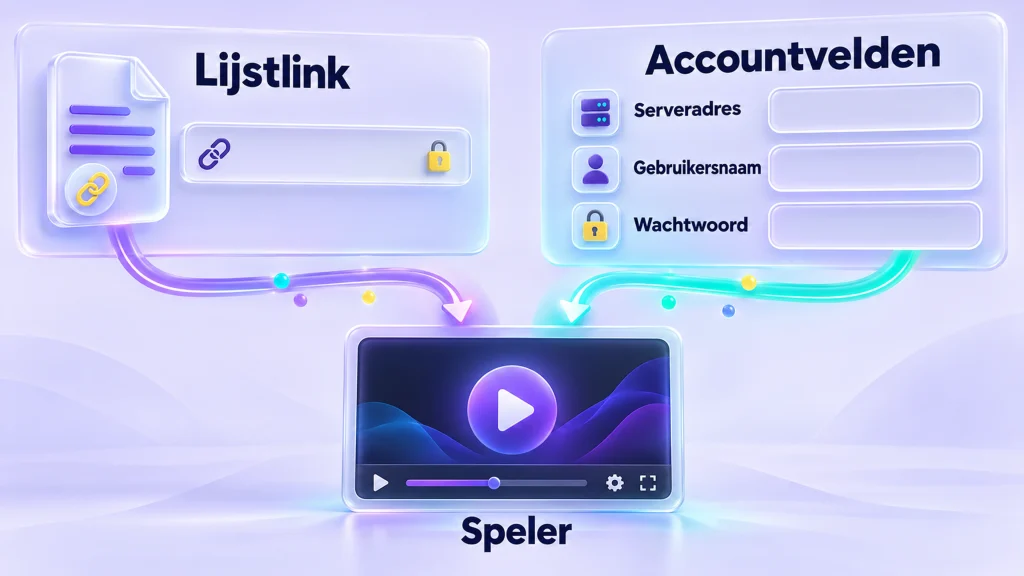
Lees bij twijfel het onderscheid tussen een M3U-link en een bestand en afzonderlijke accountvelden. Een bron op internet en een lokale kopie reageren anders op wijzigingen. Gebruik geen online omzetdienst waar je persoonlijke toegangsgegevens moet achterlaten om alleen het invoerformaat te raden.
IB Player op telefoon, tablet en televisie vergelijken
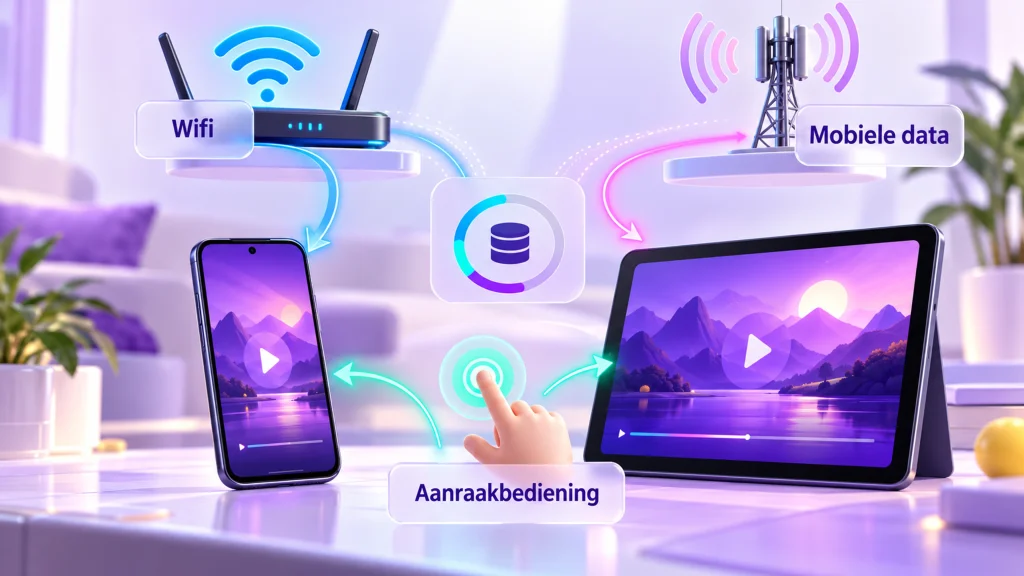
De IB Player-beschrijving noemt Android-televisies en mobiele Android-apparaten. Beoordeel op je eigen toestel of de bediening past bij de manier waarop je kijkt. Een afstandsbediening vraagt duidelijke focus en leesbare menu’s; een telefoon vraagt goed bereikbare knoppen en een bruikbare liggende weergave.
Voer eerst een korte gebruikstest uit: open een groep, zoek een onderdeel, start het afspelen, wissel de geluidsuitvoer en keer terug naar de lijst. Controleer daarna of jouw favoriete instellingen behouden blijven wanneer je de app sluit en opnieuw opent. Een uitgebreide lijst functies zegt minder dan deze concrete taken op jouw apparaat.
Op een telefoon speelt de verbinding een extra rol. Schakel voor de eerste test naar wifi en controleer later afzonderlijk het gedrag op mobiele data. Werkt alleen één van de twee, noteer dat resultaat. Een nieuwe licentie lost een datalimiet of een onderbroken verbinding niet op.
IB Player activeren: wat koop je precies?
IB Player-activatie betreft de speler. De maker geeft aan zelf geen kijkinhoud te leveren. Controleer daarom bij de actuele appaankoop welk apparaat wordt geactiveerd, welke duur wordt aangeboden en hoe een aankoop kan worden hersteld. Lees het bedrag op de huidige betaalpagina; een oud bedrag uit een handleiding is geen betrouwbare offerte.
Bewaar het aankoopbewijs en de accountmethode voor jezelf. Gebruik voor ondersteuning over een appbetaling de route van de appmaker of winkel. De looptijd van je IPTV Kopen Pro-pakket staat los van die aankoop. Voor de eigen pakketten vind je de bevestigde bedragen op de prijzenpagina.
Bij een nieuw apparaat, een herinstallatie of een reset controleer je eerst de herstelvoorwaarden. Deze handleiding belooft geen automatische overdracht van een licentie. Bewaar ook je toegangsmail voordat je wijzigingen aanbrengt. Een fabrieksreset is een ingrijpende herstelstap en hoort niet vóór de eenvoudige lijstcontrole.
IB Player laadt niet of speelt niet af
Controleer bij IB Player eerst wat precies ontbreekt. Een app die niet start vraagt een andere aanpak dan een app met een lege lijst. Noteer daarom de fouttekst en het moment waarop de fout verschijnt. Werkt het menu wel? Is de lijst zichtbaar? Begint het afspelen? Blijft alleen de gids leeg?
| Symptoom | Eerste controle | Vervolg |
|---|---|---|
| Apparaat niet herkend in beheer | Appnaam, domein en overgenomen apparaatvelden | Geen nieuwe licentie kopen voordat de identiteit klopt |
| Lijst blijft leeg | Bron opgeslagen, complete link en actieve toegang | Lijstdiagnose |
| Beeld onderbreekt | Andere sessies sluiten en dezelfde bron kort vergelijken | Buffering onderzoeken |
| Wel beeld, geen geluid | Volume, audiospoor en andere uitgang | Geluid herstellen |
Wijzig per test één onderdeel en zet een wijziging terug wanneer ze niets verbetert. Zo behoud je een bruikbare uitgangssituatie. Een fout die op twee apparaten op dezelfde manier optreedt is nuttige informatie, maar bewijst zonder verdere controle nog niet welke partij de oorzaak moet oplossen.
Je lijst veilig beheren en wijzigingen vastleggen
Bewaar bij IB Player de lijstbron, installatiebron en laatste werkende instellingen op een veilige plek. Deel geen volledige persoonlijke URL, Device Key of aankoopbewijs in een openbaar forum. Een schermafbeelding voor ondersteuning moet alleen laten zien wat nodig is om de fout te begrijpen.
Noteer na een geslaagde installatie welk apparaat, netwerk en invoerformaat je hebt getest. Dit is geen ingewikkeld logboek: enkele regels met de datum en het resultaat zijn voldoende. Bij een latere storing kun je dan de huidige situatie vergelijken met een concrete werkende situatie.
Een praktische bedieningstest voor IB Player
Gebruik IB Player eerst zoals je straks dagelijks wilt kijken. Test op een tv de afstandsbediening: selecteren, teruggaan, stoppen en een andere groep openen. Test op een telefoon of tablet dezelfde taken met aanraking. Een app die opent is nog niet beoordeeld op bruikbaarheid voor jouw scherm.
Controleer ook of de huidige geluidsuitgang de bedoelde is. Een telefoon kan nog met een headset verbonden zijn; een televisie kan een externe audio-uitgang gebruiken. Als beeld werkt maar het geluid ontbreekt, kijk dan eerst naar die route voordat je de lijst opnieuw invoert. Noteer het verschil tussen “geen geluid” en “geluid komt te laat”.
Voeg voor de eerste controle hooguit een kleine selectie favorieten toe, wanneer de app die mogelijkheid biedt. Sluit daarna de app en open haar opnieuw. Controleer of de lijst en je selectie behouden blijven. Richt de rest pas in wanneer de basis herhaalbaar werkt; dat bespaart herstelwerk bij een verkeerde installatiekeuze.
Een wijziging beoordelen met een klein logboek
Schrijf vóór een wijziging op wat wel werkt. Gebruik daarna één regel per test: datum, gewijzigde instelling en uitkomst. “Op wifi werkt dezelfde bron, via mobiele data niet” is een concreet resultaat. “Alles veranderd en nu beter” is geen bruikbare verklaring.
Bewaar een werkende lijst terwijl je een afzonderlijk gidsprobleem onderzoekt. Zet een onbruikbare wijziging terug en vergelijk opnieuw. Zo blijft je laatste werkende opstelling het uitgangspunt. Als ondersteuning nodig is, kun je de relevante regels delen zonder accountgegevens of volledige apparaatcodes openbaar te maken.
Veelgestelde vragen over IB Player
Is ibplayer.pro de beheerpagina voor iedere IBO-app?
Nee. Gebruik het adres dat bij jouw exacte app hoort. Deze pagina behandelt uitsluitend IB Player van ibplayer.pro.
Kan een activatie een foutieve lijst repareren?
Nee. Een applicentie verandert een verkeerd overgenomen bron of verlopen toegang niet. Onderzoek de lagen apart.
Kan ik dezelfde lijst op mijn telefoon testen?
Controleer of de mobiele app de ontvangen invoervorm ondersteunt en sluit andere sessies. Het aantal gelijktijdige schermen van je pakket blijft gelden.
Welke gegevens helpen bij ondersteuning?
De volledige appnaam, versie, apparaatmodel, fouttekst en testresultaten. Stuur je persoonlijke toegang niet in een openbare reactie. Voor vragen over je IPTV Kopen Pro-toegang gebruik je de contactpagina.