
IPTV op Apple TV instellen
Controleer eerst welk Apple TV-model je hebt. De installatiemogelijkheden verschillen per generatie. Een speler voor je iPhone is bovendien niet automatisch ook een tvOS-app voor Apple TV.
Praktische uitleg · 5 min leestijd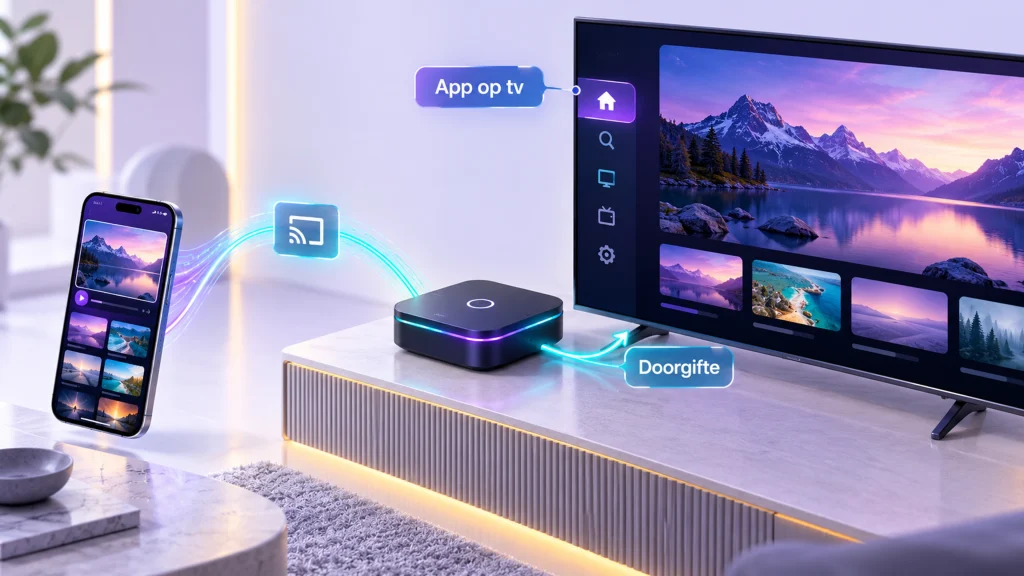
Op deze pagina
- Zes controles voor je opstelling
- Het apparaat Apple TV en een losse tv-app onderscheiden
- De generatie bepaalt je eerste stap
- Je toegang op de tv invoeren
- Afstandsbediening en afspeelmenu testen
- Audioapparatuur in de route meenemen
- Een Apple TV-test tegenover een telefoontest
- De appnaam op een scherm is niet het apparaatmodel
- Speler op de tv en AirPlay apart testen
- Een verkeerde uitvoer niet als accountfout behandelen
- Opnieuw installeren met behoud van de nodige informatie
- De eerste complete tv-test
- Vragen over deze opstelling
IPTV op Apple TV: je controle in 6 stappen
IPTV op Apple TV gebruik je met een geschikte speler op het apparaat. Afspelen op het kastje en doorgifte vanaf een ander apparaat zijn verschillende routes.
IPTV op Apple TV: het apparaat Apple TV en een losse tv-app onderscheiden
Deze handleiding gaat over het Apple TV-apparaat waarop je een geschikte speler installeert. De naam van een app op een andere televisie bepaalt niet welke mogelijkheden het fysieke Apple TV-apparaat heeft. Begin daarom bij het model dat je werkelijk gebruikt.
Controleer ook of je op de Apple TV zelf wilt afspelen of vanaf een iPhone wilt doorgeven. Bij een native tv-app en AirPlay wordt een andere route gebruikt. Een werkende telefoonapp bewijst niet dat de tv-app aanwezig is of dat doorgifte wordt ondersteund.
De generatie bepaalt je eerste stap
Apple beschrijft dat Apple TV HD en Apple TV 4K apps uit de App Store kunnen downloaden. Een Apple TV van de derde generatie heeft die installatiemogelijkheid niet. Als je geen App Store vindt, controleer dan eerst het model in plaats van willekeurige installatiestappen te blijven herhalen.
Open op een geschikt model de App Store, zoek de speler en controleer de maker en appinformatie. Selecteer de download- of prijsknop die bij de app wordt getoond. De Apple TV-handleiding licht die algemene route toe.
Een gratis download kan afzonderlijke in-appfuncties of betalingen hebben. Controleer het aanbod van de app voordat je een licentie koopt. Het serviceabonnement bij IPTV Kopen Pro blijft een afzonderlijke keuze.
Je toegang op de tv invoeren
Kies in de speler de methode die bij je gegevens hoort. Een serveradres met gebruikersnaam en wachtwoord gebruikt losse velden. Een volledige lijstlink hoort bij een lijstfunctie. De installatiegids helpt je die twee routes niet te mengen.
Neem waarden zorgvuldig over en controleer automatische spaties of tekstaanpassingen. Gebruik de oorspronkelijke ontvangen e-mail als referentie. Geef het profiel een herkenbare naam voor je eigen bediening, zonder dat label als gebruikersnaam te gebruiken.
Laat daarna één laadpoging afronden. Bekijk of de lijst verschijnt en start één afspeelsessie. Noteer bij een fout tot welke stap je komt. Dat onderscheid is later belangrijker dan de algemene omschrijving dat de app niet werkt.
Afstandsbediening en afspeelmenu testen
Controleer of je met de afstandsbediening kunt navigeren, zoeken, stoppen en teruggaan. Kijk of audio- en ondertitelopties tijdens afspelen bereikbaar zijn. Een functie werkt alleen wanneer zowel de speler als de beschikbare bron die mogelijkheid aanbiedt.
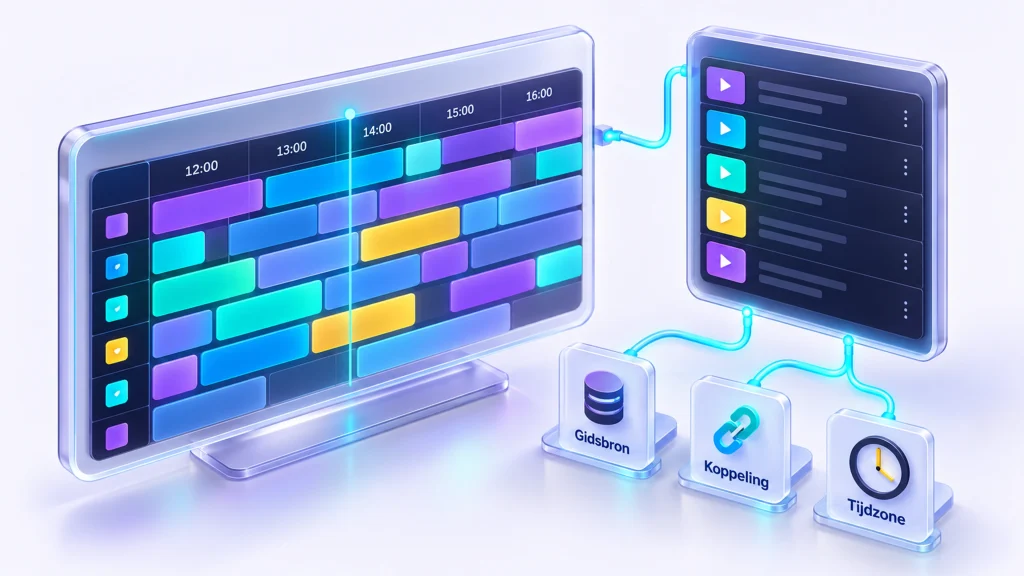
Stel de gids pas in nadat beeld en geluid werken. Een lege gids vraagt om controle van gidsbron en koppeling en is geen reden om een werkende toegang opnieuw te kopen. Volg EPG instellen voor die afzonderlijke stap.
Audioapparatuur in de route meenemen
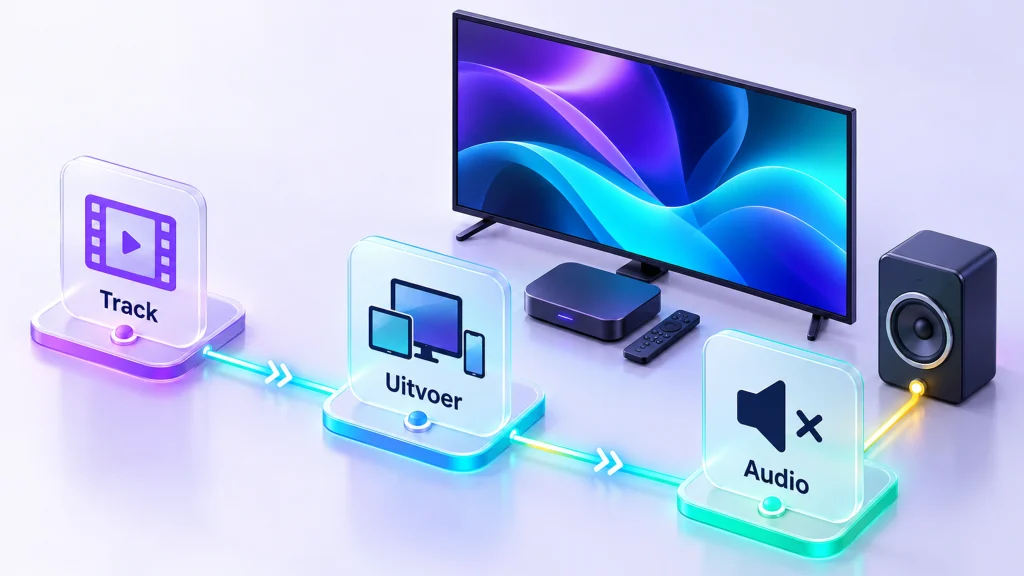
Gebruik je een versterker, soundbar of andere tussenstap, beschrijf die opstelling bij een fout. De audio-uitvoer van het apparaat, de gekozen track in de speler en de mogelijkheden van de aangesloten apparatuur zijn verschillende factoren.
Test een beschikbare andere track voordat je meerdere algemene instellingen wijzigt. Noteer de oude stand van iedere uitvoerinstelling die je aanpast. De geluidsdiagnose geeft een volgorde om de oorzaak af te bakenen.
Een Apple TV-test tegenover een telefoontest
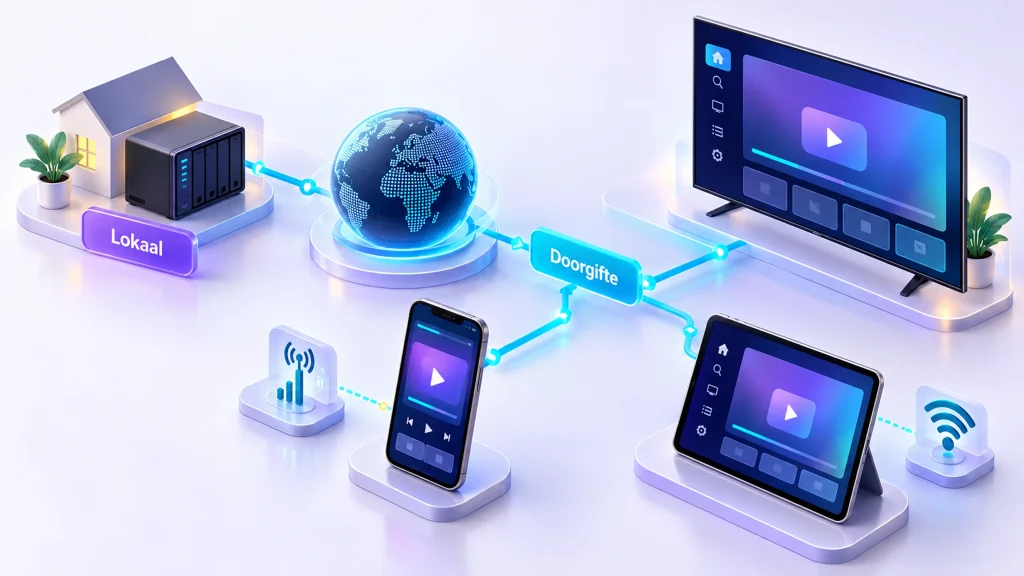
Wil je de telefoon als vergelijking gebruiken, stop dan de eerste sessie bij een één-schermpakket. Controleer ook of de telefoon via hetzelfde netwerk kijkt. Een test via mobiele data verandert netwerk én apparaat tegelijk.
Werkt alleen de telefoon, behoud die werkende route en onderzoek de tv-app apart. Werkt alleen de native tv-app, onderzoek dan de mobiele speler of doorgifte zonder de tv-instellingen onnodig te wijzigen.
De appnaam op een scherm is niet het apparaatmodel
Een televisie kan een app met Apple in de naam tonen zonder dat je een fysiek Apple TV-apparaat gebruikt. De installatie van een losse IPTV-speler volg je aan de hand van het apparaat waarop die speler daadwerkelijk draait.
Controleer dus eerst waar je de app wilt installeren. Bij een fysieke Apple TV gebruik je de tvOS-omgeving. Bij een smart-tv zelf gebruik je de winkel van die televisie. Dat voorkomt zoeken naar een App Store op het verkeerde systeem.
Speler op de tv en AirPlay apart testen
Als lokaal afspelen op de iPhone werkt, test je voor AirPlay vervolgens de ondersteunde doorgifteroute. Als je een native speler op Apple TV wilt gebruiken, voeg je de toegang in die tv-app toe. De ene test vervangt de andere niet.
Noteer bij een fout welke route je gebruikte. Een ontbrekende ontvanger in de telefoonapp is een andere fout dan een afwijzing in de accountvelden op Apple TV. De mobiele gids sluit aan op doorgifte vanaf het toestel.
Een verkeerde uitvoer niet als accountfout behandelen
Als de appmenu's zichtbaar zijn en je lijst laadt, is een deel van de toegang al verwerkt. Ontbreekt alleen beeld of geluid, onderzoek dan afspelen en uitvoer. Verander niet meteen de ontvangen accountwaarden.
Gebruik bij geluid de volledige route met eventuele versterker of soundbar. Noteer of andere apps op dezelfde uitvoer werken. De geluidsdiagnose helpt je die vergelijking opbouwen.
Opnieuw installeren met behoud van de nodige informatie
Bewaar toegang en relevante voorkeuren voordat je een speler verwijdert. Een app opnieuw downloaden is iets anders dan garanderen dat alle eerdere gegevens terugkomen. Controleer dat gedrag bij de app.
Een herinstallatie is pas een gerichte test als je weet welke appwerking je onderzoekt. Bij een verkeerd gespelde gebruikersnaam corrigeer je eerst die waarde. Je hoeft niet de hele opstelling te vervangen om een invoerfout te herstellen.
De eerste complete tv-test
Controleer lijst, één afspeelsessie, audio, teruggaan en stoppen. Voeg daarna gids en beschikbare tracks toe. Houd rekening met de actieve capaciteit wanneer je tijdens de test ook je telefoon gebruikt.
Een geslaagde taak op je model is een goede praktische referentie. Bewaar die instellingen voor jezelf en beschrijf bij een latere fout wat sindsdien veranderde. Stuur de fout via contact zonder persoonlijke toegang op een openbaar beeld.
IPTV op Apple TV: veelgestelde vragen
Waarom zie ik op een oud apparaat geen App Store?
Controleer de generatie. De installatie van nieuwe apps uit de App Store is niet voor ieder Apple TV-model beschikbaar.
Moet ik een app die ik op mijn telefoon heb ook op Apple TV kunnen vinden?
Controleer de ondersteuning voor tvOS. Een mobiele appversie is geen bewijs van een Apple TV-versie.
Is AirPlay hetzelfde als de app op Apple TV gebruiken?
Nee. Bij AirPlay geef je vanuit een ondersteunde route door; bij een native app draait de speler op Apple TV zelf. Zie iPhone en iPad.
Welke gegevens helpen bij ondersteuning?
Model, systeemversie, app, fouttekst en eventuele audioapparatuur. Vermeld of de fout bij lokaal tv-gebruik of bij doorgifte ontstaat via contact.