IPTV op Samsung TV instellen
Controleer bij een Samsung TV eerst het exacte model en de beschikbare appwinkel. Een speler die op een ander apparaat werkt hoeft niet op jouw televisie beschikbaar te zijn. Zoek daarom op het toestel zelf voordat je een applicentie aanschaft.
Praktische uitleg · 5 min leestijd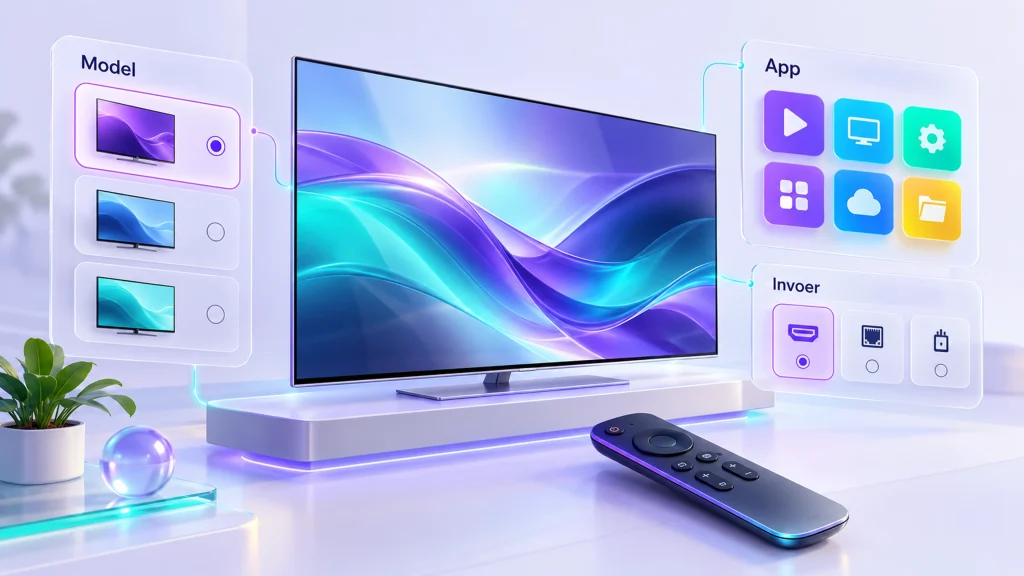
Op deze pagina
- Zes controles voor je opstelling
- Eerst vaststellen waar je app draait
- De app via de toestelomgeving controleren
- Installatie en serviceactivatie zijn verschillende stappen
- Je gegevens invoeren met de afstandsbediening
- Eerste afspeeltest op de televisie
- Problemen op één Samsung TV afbakenen
- Een telefoon als vergelijking gebruiken
- Voorbeeld: de app werkt, alleen de gids ontbreekt
- Voorbeeld: de telefoon werkt, de tv blijft bij aanmelden steken
- De afstandsbediening als onderdeel van de keuze
- Updates en bewaarde instellingen
- Wanneer een externe speler een concrete optie wordt
- Je tv-test afronden
- Veelgestelde vragen voor Samsung TV
- Samsung: model en appidentiteit samen controleren
IPTV op Samsung TV: je controle in 6 stappen
IPTV op Samsung TV begint bij het exacte model en de beschikbare appomgeving. Ga niet alleen uit van de merknaam op het scherm.
IPTV op Samsung TV: eerst vaststellen waar je app draait
Gebruik je een app op de Samsung TV zelf, dan telt de appomgeving van de televisie. Gebruik je een aangesloten mediaspeler, dan draait de app op dat externe apparaat. Volg in dat geval de route van de mediaspeler, ook als het beeld op een Samsung-scherm verschijnt.
Noteer het volledige model en de softwareversie. Dit voorkomt dat je een handleiding voor een andere generatie als exacte menu-instructie gebruikt. Samsung-menu's en beschikbare apps kunnen per model verschillen.
De app via de toestelomgeving controleren
Open via Home de appomgeving van je televisie en zoek de gewenste speler. Controleer de ontwikkelaar, beschrijving en ondersteunde invoermethode voordat je installeert of betaalt. Ga niet alleen af op een herkenbaar pictogram.
Voor appproblemen beschrijft Samsung een volgorde van herstart, softwarecontrole en waar nodig herinstallatie. De officiële Samsung-hulp waarschuwt ook dat een herinstallatie opnieuw aanmelden kan vragen. Bewaar daarom eerst je gegevens.
Een speler die ontbreekt in de winkel is niet automatisch via een willekeurige downloadcode te installeren. Controleer de modelondersteuning bij de maker en vraag naar een passende route als jouw toestel niet wordt genoemd.
Installatie en serviceactivatie zijn verschillende stappen
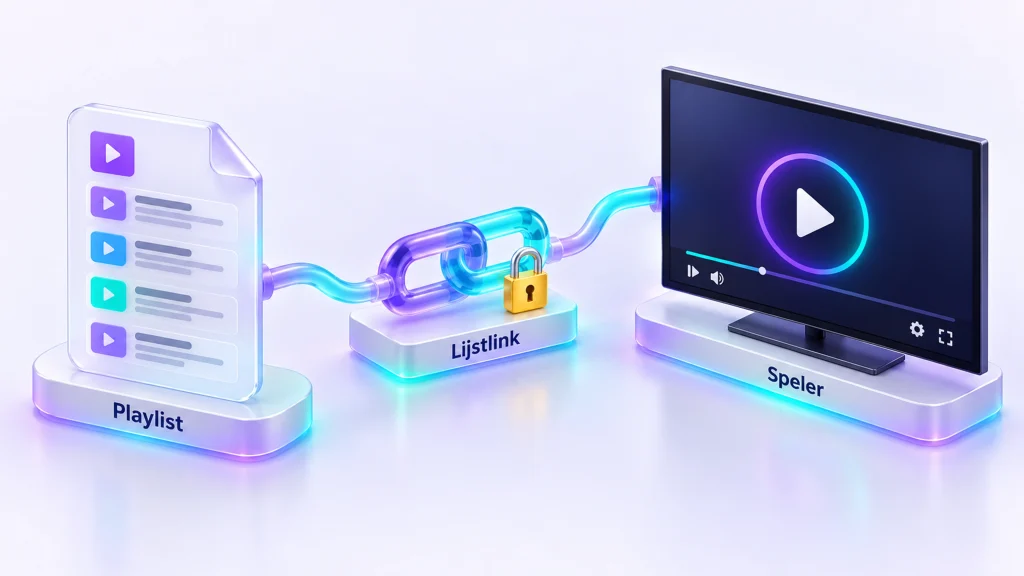
Na de installatie heb je de speler op het apparaat. Je persoonlijke toegang moet daarna nog met de passende methode worden toegevoegd. Controleer of de app een volledige afspeellijstlink of losse accountvelden verwacht.
Vraagt de app om een licentiebetaling, kijk dan naar het product dat de appmaker beschrijft. Dat is geen bewijs dat je servicepakket opnieuw moet worden gekocht. De appkeuzehulp legt het onderscheid uit.
Je gegevens invoeren met de afstandsbediening
Neem de gegevens over uit de oorspronkelijke e-mail. Controleer extra spaties en automatisch aangepaste tekens. Geef het profiel een eigen herkenbaar label, maar gebruik de verstrekte gebruikersnaam in het accountveld.
Heb je een lijstlink, plak de complete waarde in de URL-functie. Deel die link niet met een onbekende website om makkelijker te kunnen typen. Hij kan persoonlijke toegang bevatten. De M3U-gids geeft de verdere controle.
Eerste afspeeltest op de televisie
Laat de lijst laden en start één stream. Controleer of het beeld verschijnt, geluid via de juiste route komt en de afstandsbediening de basis bedient. Richt daarna pas favorieten en gids in.
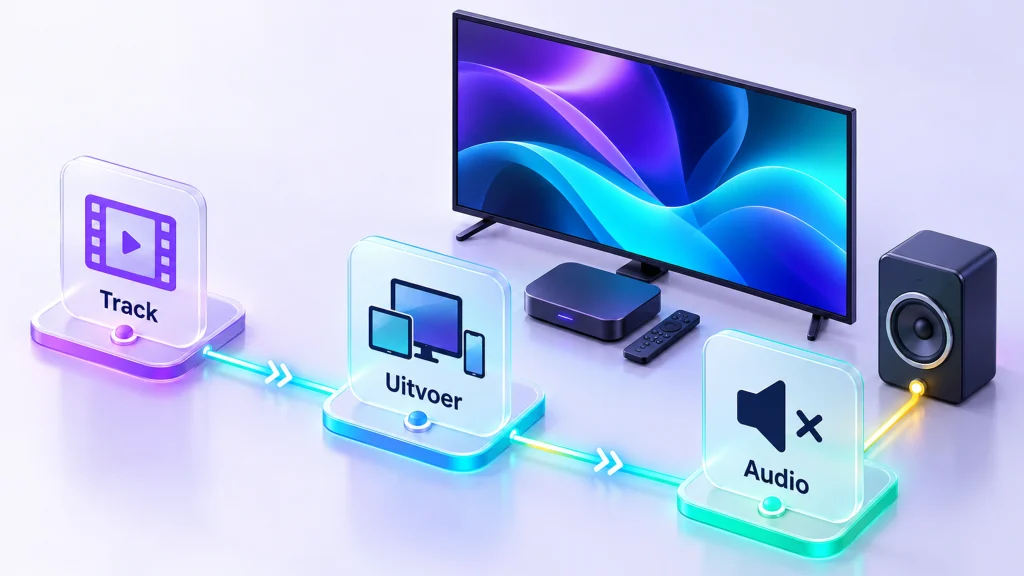
Gebruik je een soundbar of andere audioapparatuur, noteer dat in een test bij ontbrekend geluid. De televisie-instelling en de apptrack vormen verschillende onderdelen. Bij geen geluid volg je die controles zonder de werkende toegang te wijzigen.
Problemen op één Samsung TV afbakenen
| Probleem | Gerichte eerste stap |
|---|---|
| Speler ontbreekt in de winkel | Exact model en appondersteuning controleren |
| App opent niet | App- en toestelwerking onderzoeken |
| Aanmelding mislukt | Invoer en methode vergelijken |
| Lijst laadt, video zwart | Afspelen en ondersteuning controleren |
| Afspelen hapert | Sessies en kijkplekverbinding vergelijken |
| Gids leeg | Bron en koppeling van de gids onderzoeken |
Een Smart Hub-reset is ingrijpender dan een herstart van één app. Bewaar zo'n stap voor een onderbouwde controle volgens de fabrikant. Hij kan ook andere apps en aanmeldingen beïnvloeden.
Een telefoon als vergelijking gebruiken
Werkt de toegang op een telefoon, controleer dan of die dezelfde internetroute gebruikt. Mobiele data is een andere verbinding dan de wifi van je televisie. Noteer daarnaast de andere app en invoermethode.
Stop de eerste sessie voordat je het tweede apparaat test bij een één-schermpakket. Een werkende telefoon is een bruikbare referentie, maar bewijst niet dat ieder aspect van de tv-opstelling automatisch ondersteund wordt.
Voorbeeld: de app werkt, alleen de gids ontbreekt
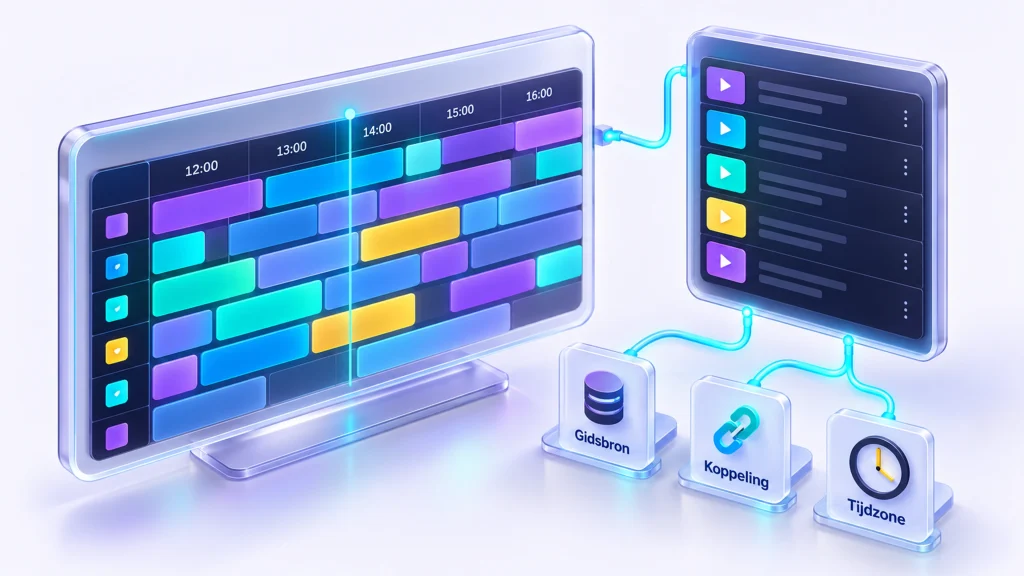
Als de speler op je Samsung TV beeld en geluid geeft maar geen tijden toont, behoud dan de werkende toegang. Controleer de gidsbron en eventuele koppeling in die app. De functie kan een aparte vernieuwing of instelling gebruiken.
Een herinstallatie van de hele app is niet je eerste gerichte vergelijking bij dit patroon. Je zou een werkende basis verliezen zonder te weten of de gidsinstelling onjuist is. Gebruik EPG instellen om die aparte taak te onderzoeken.
Voorbeeld: de telefoon werkt, de tv blijft bij aanmelden steken
Vergelijk eerst de invoermethode. Een mobiele speler kan een volledige lijstlink gebruiken terwijl de tv-app losse accountvelden verwacht. Controleer daarna of je werkelijk dezelfde ontvangen waarden gebruikt.
Kijk ook naar het netwerk van de telefoon. Als die via mobiele data speelt, verschillen behalve apparaat en app ook de verbinding. Noteer dat verschil en stop de eerste actieve sessie voordat je opnieuw test binnen een één-schermpakket.
De afstandsbediening als onderdeel van de keuze
Test niet alleen of de eerste video verschijnt. Controleer zoeken, lijstselectie, stoppen en teruggaan met de afstandsbediening. Een speler die alleen met een andere invoervorm bruikbaar is, past mogelijk niet bij je geplande tv-gebruik.
Tekstinvoer kan eenmalig lastig zijn terwijl dagelijks navigeren goed werkt. Beoordeel die twee taken apart. Voor persoonlijke toegang gebruik je een ondersteunde invoermethode; je hoeft geen onbekende website te gebruiken om het toetsenbord te vermijden.
Updates en bewaarde instellingen
Noteer de app- en toestelversie bij een fout die na een wijziging begint. Controleer de officiële update-informatie voor het model. Een opeenvolging in tijd is nuttige context, maar bewijst nog niet dat de update de oorzaak is.
Bewaar de toegang voordat je een herinstallatie overweegt. Een bredere Smart Hub-handeling kan andere aanmeldingen raken. Beperk je eerste test tot de stap die bij het symptoom past.
Wanneer een externe speler een concrete optie wordt
Als geen passende tv-app wordt ondersteund, kun je een losse mediaspeler beoordelen. Noteer dan welke ontbrekende functie die aankoop moet oplossen. Kies niet alleen op een algemene resolutieclaim.
Via een kastje kiezen controleer je appomgeving, bediening, netwerk en kosten. Vraag bij contact vooraf naar je gewenste combinatie als die ondersteuning nog niet duidelijk is.
Je tv-test afronden
Bewaar de werkende invoermethode, gekozen app en relevante instellingen. Controleer of afspelen na opnieuw openen nog werkt en of de gewenste bediening past. Richt vervolgens favorieten en extra functies in.
Een andere app of een nieuwe televisie vraagt opnieuw een modelcontrole. Een geslaagde test op je huidige toestel is waardevol voor die opstelling, maar geen algemene garantie voor ieder Samsung-model.
IPTV op Samsung TV: veelgestelde vragen
Kan ik iedere mobiele IPTV-app op mijn tv gebruiken?
Controleer de tv-versie in de toestelwinkel. Een mobiele versie is geen bewijs voor modelondersteuning op de televisie.
Moet ik meteen de hele televisie resetten?
Nee. Begin bij het concrete symptoom en de beperkte controles. Bewaar je gegevens voordat je een app opnieuw installeert of een bredere reset uitvoert.
Wat als de gewenste speler niet beschikbaar is?
Controleer een andere geschikte speler of een passende externe mediaspeler. De kastjesgids helpt je bepalen welke beperking een nieuwe aankoop moet oplossen.
Welke gegevens stuur ik bij een hulpvraag?
Je volledige model, softwareversie, app en fouttekst. Gebruik contact en scherm persoonlijke toegang af op afbeeldingen.
Samsung: model en appidentiteit samen controleren
In de bronopname: De specifieke Samsung-gids vermeldt een tijdelijk USB-pakket en een eigen bijgewerkt-op-datum. Controleer die actuele instructie voordat je een oude download gebruikt.
Noteer het exacte modelnummer, de systeemsoftware en de ingestelde winkelregio. Zoek daarna de app op de televisie zelf. Bij Smarters Pro noemt de maker voor Samsung de ontwikkelaar TECH SMARTERS PRIVATE LIMITED. Vergelijk die naam; een gelijknamige speler kan een andere toepassing zijn.
De bronwebsite van IBO Player Pro verwijst ook naar een Samsung-winkelroute. Controleer de actuele beschikbaarheid op je eigen model voordat je een licentie overweegt. Volg voor de juiste beheerpagina de gids voor IBO Player Pro of, wanneer dat jouw app is, IBO Player.
| Wat ontbreekt? | Wat leg je vast? |
|---|---|
| App niet vindbaar | Model, software, regio en exacte zoeknaam |
| App opent maar lijst blijft leeg | Appidentiteit, invoermethode en fouttekst |
| Alleen externe audio loopt uit de pas | Aansluiting en vergelijking met tv-speakers |
Verander geen winkelregio of toestelinstellingen op goed geluk. Een ontbrekende app en een verkeerde lijst zijn verschillende problemen. Voor timing gebruik je de geluid-en-beeld-controle.