
IBO Player instellen: app, activatie en afspeellijst
IBO Player is een mediaspeler waarin je een eigen afspeellijst gebruikt. Voor een werkende opstelling controleer je drie afzonderlijke onderdelen: de juiste app, de applicentie en de toegang tot je lijst. Deze handleiding is gecontroleerd op 29 oktober 2026 en helpt je die onderdelen in de juiste volgorde instellen.
Gecontroleerd 29 oktober 2026 · praktische handleiding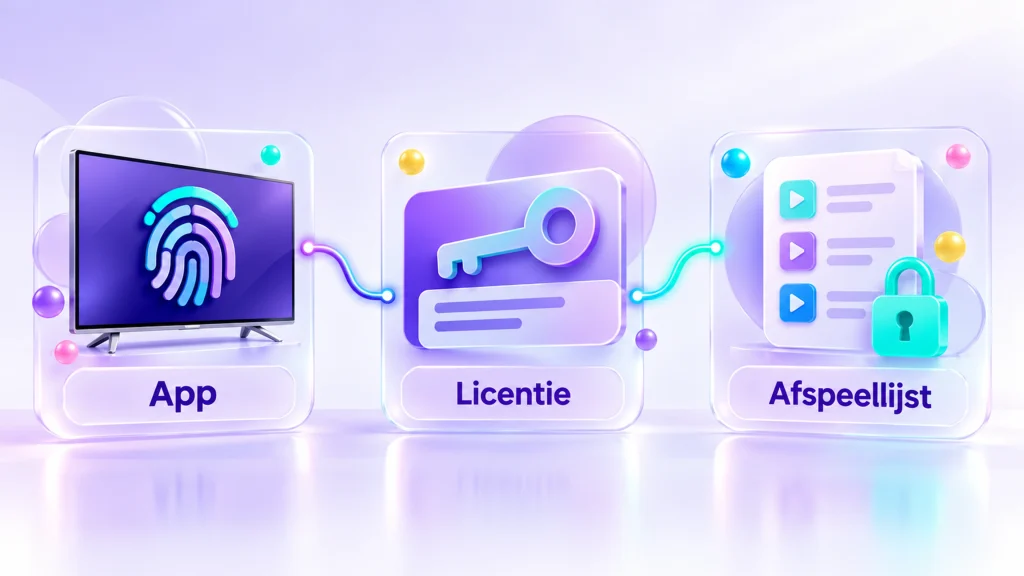
Op deze pagina
- Je controlelijst
- Welke IBO Player heb je geïnstalleerd?
- Wat heb je nodig voordat je begint?
- IBO Player installeren op je televisie
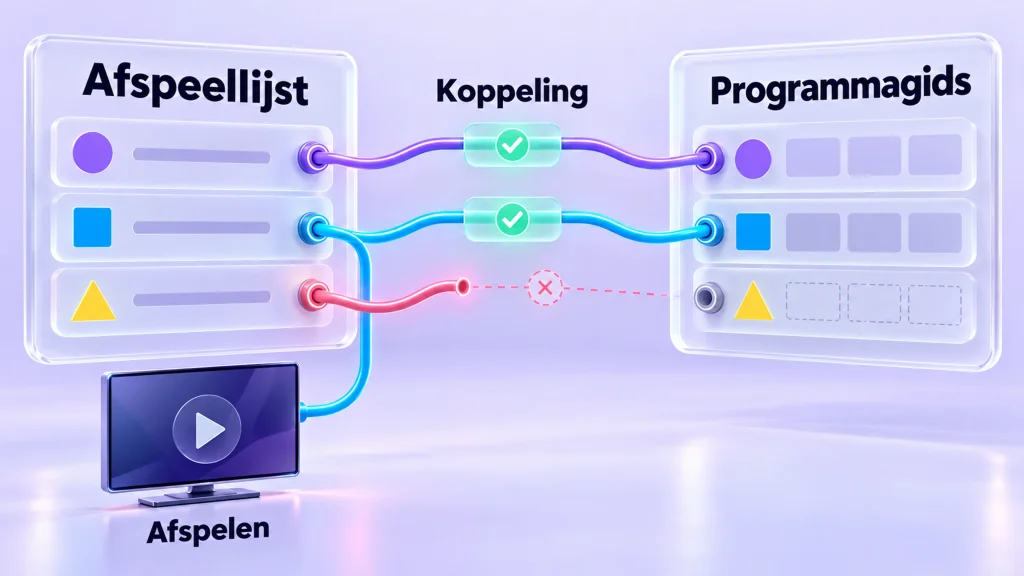
- Je afspeellijst aan het juiste apparaat koppelen
- IBO Player activeren en de kosten uit elkaar houden
- De eerste test: lijst, beeld, geluid en gids
- IBO Player werkt niet: herstel zonder alles te wissen
- Van wifi naar kabel: controleer opnieuw welk apparaat je beheert
- Wanneer is je IBO Player-installatie klaar?
- Veelgestelde vragen over IBO Player
IBO Player: je controlelijst
Werk de controles af in volgorde en behoud je laatst werkende instellingen.
Deze pagina gaat over de toepassing die hoort bij iboplayer.com. Gebruik je de app van een ander domein? Bekijk dan de afzonderlijke uitleg over IB Player van ibplayer.pro of IBO Player Pro van iboproapp.com. Een bijna gelijke naam is geen reden om dezelfde activatiepagina te gebruiken.
Welke IBO Player heb je geïnstalleerd?
Controleer IBO Player eerst op het apparaat waarop je wilt kijken. Noteer de volledige appnaam, de versie en het webadres dat de app zelf voor beheer of ondersteuning toont. Vergelijk dat adres met de website waar je de speler hebt gevonden. Gebruik geen advertentie of willekeurig zoekresultaat als vervanging voor deze controle.
De appidentiteit bepaalt waar je een licentie beheert en waar een lijst kan worden gekoppeld. Het televisie-merk alleen is daarvoor onvoldoende: in dezelfde winkel kunnen meerdere spelers met vergelijkbare namen staan. Verwijder een werkende installatie niet voordat je weet welke toepassing je opnieuw nodig hebt en hoe je de bestaande toegang herstelt.
| Wat controleer je? | Waarvoor dient het? | Wat is het niet? |
|---|---|---|
| Appnaam en beheerwebsite | De juiste toepassing en beheeromgeving herkennen | Een bewijs dat je IPTV-toegang actief is |
| MAC-adres en Device Key in de app | Het juiste apparaat in het spelersbeheer herkennen | Je gebruikersnaam en wachtwoord voor IPTV |
| Persoonlijke afspeellijst | De gewenste bron inladen | Een applicentie |
Wat heb je nodig voordat je begint?
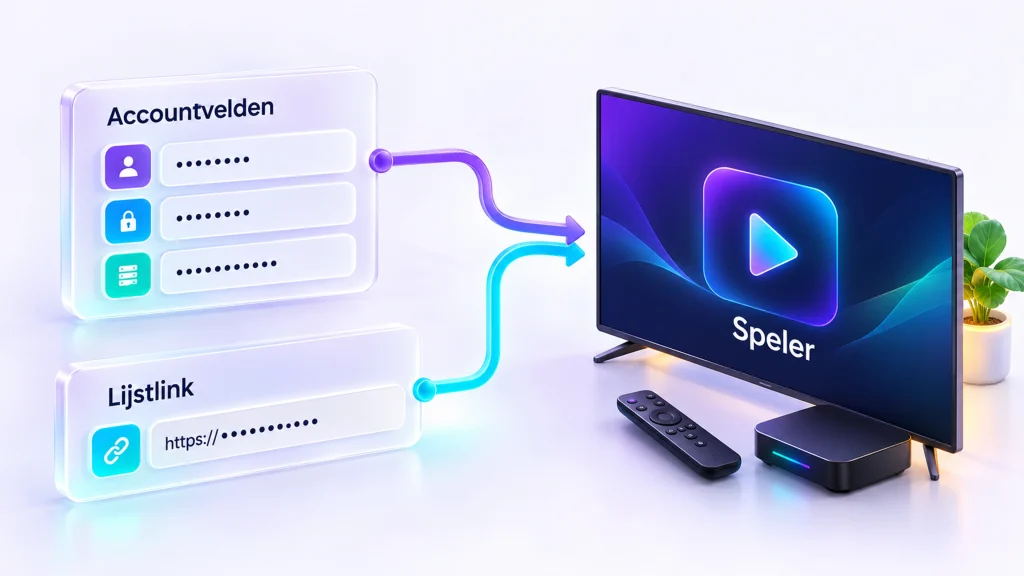
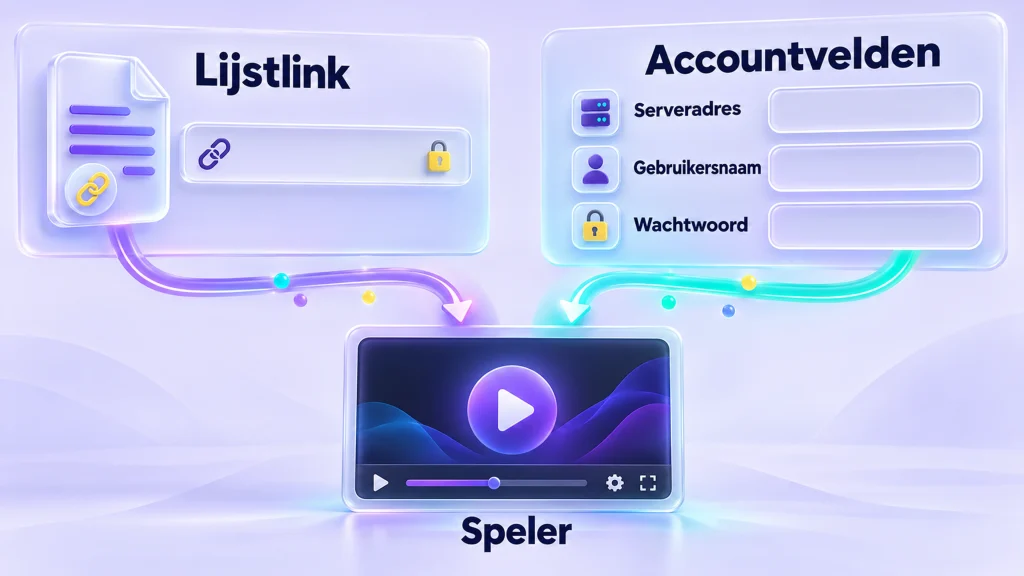
Leg voor IBO Player je apparaat, internetverbinding en ontvangen toegangsgegevens klaar. Controleer of je een volledige lijstlink hebt gekregen of afzonderlijke accountvelden. Die vormen zijn niet vrij uitwisselbaar. Een lijstlink hoort in een veld voor een URL; een gebruikersnaam hoort niet in het veld voor de apparaatcode.
Open de bestelmail op een tweede scherm als het invoeren met de afstandsbediening lastig is. Kopieer alleen de benodigde waarde, zonder extra spaties of een meegekopieerd leesteken. Deel een persoonlijke URL niet in een openbare reactie: een link kan zelf al toegangsinformatie bevatten. De uitleg over M3U-links en bestanden laat zien waarom een webadres en een lokaal bestand verschillende gevolgen hebben bij verversen.
Controleer ook hoeveel gelijktijdige schermen je pakket toestaat. Een extra appinstallatie verhoogt dat aantal niet. Sluit daarom tijdens de eerste test andere actieve sessies. Zo voorkom je dat een overschreden schermlimiet wordt verward met een fout in de nieuwe speler.
IBO Player installeren op je televisie
- Open de appwinkel op het apparaat waarop je daadwerkelijk gaat kijken.
- Zoek de volledige appnaam en vergelijk de toepassing met de downloadinformatie op de beheerwebsite.
- Controleer of de winkel de app voor jouw model en regio aanbiedt. Een vermelding voor een platform garandeert niet ieder toestel.
- Installeer de toepassing, start haar en lees het scherm met apparaatgegevens.
- Bewaar voor jezelf de appnaam, versie en het vermelde beheeradres.
- Ga pas daarna naar het koppelen van je eigen lijst.
Staat de app niet in de winkel? Zoek eerst het modelnummer en besturingssysteem van je tv op. Gebruik de Samsung-handleiding of LG-handleiding voor de toestelcontrole. Installeer geen Android-bestand op een televisiesysteem dat daarvoor niet is bedoeld. Een externe speler kan een andere route zijn; de keuzehulp voor een IPTV-kastje bespreekt welke eigenschappen je vooraf controleert.
Je afspeellijst aan het juiste apparaat koppelen
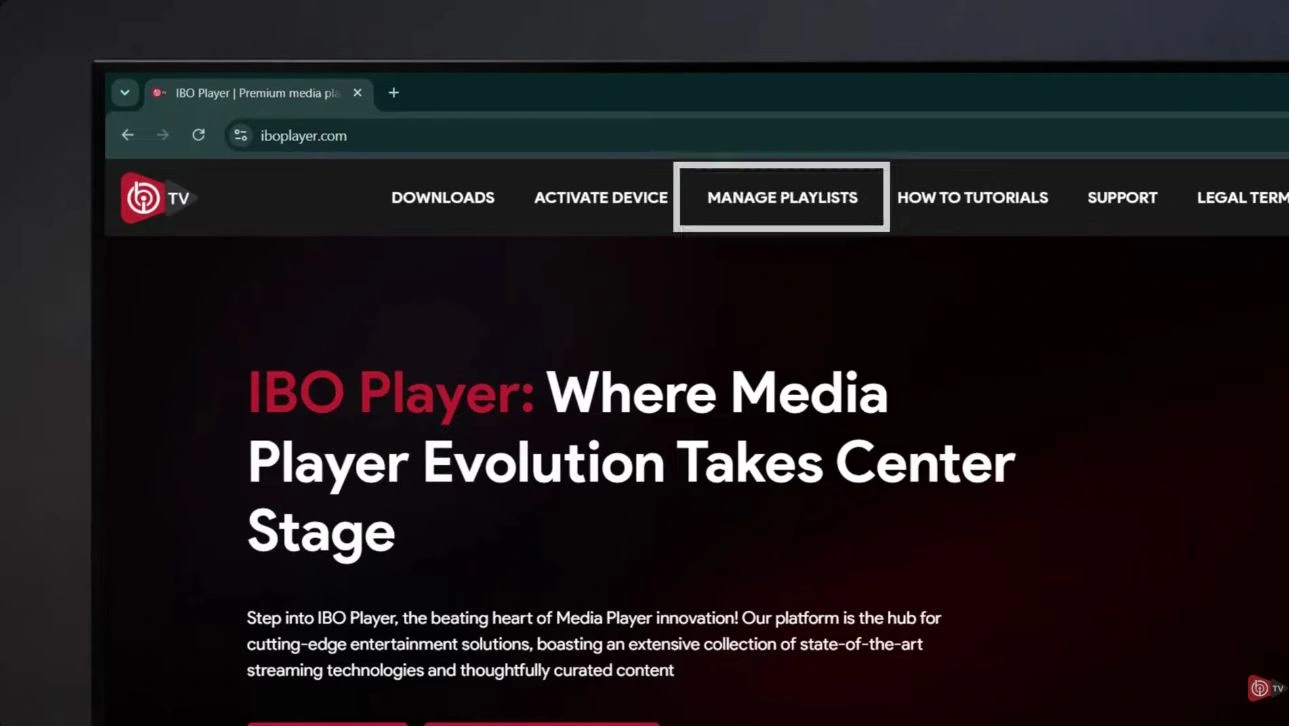
In de bronopname: De maker wijst in de tutorial naar Manage Playlists op iboplayer.com. Gebruik het beheeradres van jouw exacte app.
De beheerpagina van IBO Player vraagt een MAC-adres en Device Key. Neem de waarden over die de app op jouw scherm toont. Gebruik niet automatisch het MAC-adres op de routersticker of in een andere app. De vraag is welk apparaat de spelersomgeving herkent, niet welk netwerkapparaat je toevallig kunt vinden.
Open het playlistbeheer van IBO Player rechtstreeks. Controleer vóór invoer het domein in de adresbalk. Voltooi zelf eventuele toegangscontroles. Nadat je toegang hebt, kies je de invoervorm die overeenkomt met de gegevens uit je bestelmail. De exacte mogelijkheden kunnen per appversie verschillen; maak geen ontbrekende velden na door delen van een URL te gokken.
Geef je lijst een herkenbare eigen naam als de beheeromgeving dat toestaat. Bewaar de invoer, sluit het beheer en vernieuw de lijst in de app. Wanneer een herstart nodig is, sluit je de speler volledig en open je hem opnieuw. Een werkende lijst hoort vervolgens zichtbaar te worden zonder dat je opnieuw een licentie aanschaft.
Heb je alleen afzonderlijke server- en accountvelden ontvangen, terwijl de gekozen beheerroute om één complete URL vraagt? Vraag om de passende invoervorm via contact. De uitleg over Xtream Codes helpt de velden herkennen, maar een willekeurig samengestelde link is geen betrouwbare vervanging voor bevestigde gegevens.
IBO Player activeren en de kosten uit elkaar houden
IBO Player-activatie gaat over het gebruik van de speler. De maker vermeldt dat de app zelf geen inhoud levert. Controleer daarom vóór een appbetaling of de juiste lijst op het juiste apparaat werkt. Een betaalde app kan een lege lijst blijven tonen wanneer je nog geen toegang hebt toegevoegd.
Houd drie bevestigingen uit elkaar: de bestelling van je IPTV-pakket, een eventuele aankoop bij de appmaker en de koppeling van de lijst. Bewaar iedere bevestiging bij de juiste partij. Een spelersbetaling verlengt je IPTV-pakket niet; een verlenging van je pakket herstelt niet automatisch een afzonderlijke applicentie.
Controleer de actuele licentievoorwaarden op het scherm van de appmaker. Deze handleiding noemt geen vast appbedrag en belooft geen overdraagbaarheid naar een nieuw toestel. Wil je het apparaat vervangen of resetten, controleer dan eerst hoe de appmaker met die wijziging omgaat. Voor de inhoudelijke abonnementskeuze kun je de eigen pakketprijzen bekijken.
De eerste test: lijst, beeld, geluid en gids
Test IBO Player in een vaste volgorde. Begin met het openen van de lijst. Open daarna één onderdeel en controleer beeld en geluid. Test vervolgens een tweede onderdeel. Bekijk pas daarna de programmagids en eventuele aanvullende functies. Daardoor blijft duidelijk welke stap slaagt en waar het probleem begint.
Een zichtbare lijst bewijst dat er lijstgegevens zijn geladen; het bewijst niet dat iedere stream met jouw apparaat kan worden afgespeeld. Andersom kan afspelen werken terwijl de gids leeg is. Lees dan de controle van de EPG-bron en koppeling, in plaats van een werkende lijst te wissen.
| Uitkomst | Gerichte vervolgstap |
|---|---|
| App opent, lijst ontbreekt | Apparaatidentiteit, opgeslagen bron en verversing controleren |
| Lijst zichtbaar, geen beeld | Een tweede onderdeel testen en de afspeelfout noteren |
| Beeld goed, gids leeg | EPG afzonderlijk onderzoeken |
| Beeld en geluid lopen uiteen | De route via tv-speakers vergelijken met externe audio |
IBO Player werkt niet: herstel zonder alles te wissen
Bij een fout in IBO Player begin je met de kleinste omkeerbare stap. Noteer de melding, controleer of internet op hetzelfde apparaat werkt en vernieuw de bestaande lijst één keer. Controleer vervolgens of de toegang nog actief is. Blijf niet opnieuw importeren wanneer iedere poging dezelfde duidelijke foutmelding geeft.
Werkt de lijst op een tweede apparaat, test dan achtereenvolgens met dezelfde verbinding en met andere actieve sessies gesloten. Verander niet tegelijk de app, netwerkroute en afspeelinstellingen. Anders weet je na een verbetering niet welke wijziging verschil maakte. Bij laden zonder resultaat helpt de lijstdiagnose; bij onderbrekingen de bufferingtest.
Wis appgegevens of voer een fabrieksreset pas uit wanneer je de herstelinformatie hebt en eenvoudigere controles niets opleveren. Daarmee kunnen lokale voorkeuren verdwijnen. Een foto van een foutscherm is bruikbaar voor ondersteuning, maar maak apparaatcodes en persoonlijke lijstlinks onleesbaar.
Van wifi naar kabel: controleer opnieuw welk apparaat je beheert
Bij IBO Player is een netwerkverandering ook een reden om de weergegeven apparaatgegevens opnieuw te lezen. De maker beschrijft dat een televisie verschillende netwerkidentiteiten kan hebben voor wifi en ethernet. Ga daarom na de overstap niet automatisch verder met een eerder overgenomen apparaatveld.
Maak eerst een notitie van de werkende situatie: verbindingstype, appversie en de lijstnaam die de speler toont. Sluit de app, wijzig de verbinding volgens de toestelhandleiding en open de speler opnieuw. Vergelijk de nu getoonde apparaatgegevens met je eigen notitie. Beheer vervolgens alleen de installatie die je op dat moment daadwerkelijk gebruikt.
Een veranderde identificatie is niet hetzelfde als een veranderd IPTV-wachtwoord. Vraag bij onduidelijkheid over de applicentie de appmaker om de passende herstelroute, voordat je opnieuw betaalt. Verander je persoonlijke lijstgegevens alleen wanneer daar een afzonderlijke reden voor is. Zo blijven de apparaatvraag en de toegangsvraag uit elkaar.
Wanneer is je IBO Player-installatie klaar?
Rond de installatie af met een herhaalbare controle. Sluit de app volledig, open haar opnieuw en controleer of de bedoelde lijst terugkomt. Start een eerder getest onderdeel, luister naar geluid en bekijk vervolgens de gids. Test ook of de afstandsbediening je terugbrengt naar de lijst zonder dat je de app hoeft af te sluiten.
Maak daarna een korte eigen installatiekaart met appnaam, versie, toestelmodel, installatiebron, verbinding en lijstnaam. Zet persoonlijke codes daar alleen bij als je de notitie veilig bewaart. Wanneer je later hulp nodig hebt, kun je een afgeschermde versie van die kaart gebruiken. Je hoeft dan niet eerst te reconstrueren welke bijna gelijknamige speler op de televisie staat.
Veelgestelde vragen over IBO Player
Is IBO Player hetzelfde als IBO Player Pro?
Behandel ze als afzonderlijke toepassingen. Controleer de appnaam en het beheeradres op je eigen scherm; gebruik de bijbehorende handleiding.
Waarom blijft de lijst leeg na activatie?
Een appactivatie voegt geen persoonlijke lijst toe. Controleer de opgeslagen bron en of je het juiste apparaat beheert.
Moet ik mijn IPTV-wachtwoord invullen bij Device Key?
Nee. Device Key is de sleutel die de app zelf voor apparaatbeheer toont. De toegangsgegevens voor je lijst hebben een andere functie.
Waar meld ik een probleem?
Een licentieprobleem hoort bij de appmaker. Voor de ontvangen toegang van IPTV Kopen Pro gebruik je [email protected]. Stuur de exacte foutmelding en uitgevoerde controles, zonder openbare inloggegevens.