
IPTV op iPhone en iPad instellen
Kies op iPhone of iPad een speler die jouw ontvangen invoermethode ondersteunt. Controleer de appmaker en eventuele appkosten in de App Store. Een geïnstalleerde app bevat niet vanzelf je persoonlijke toegang.
Praktische uitleg · 5 min leestijd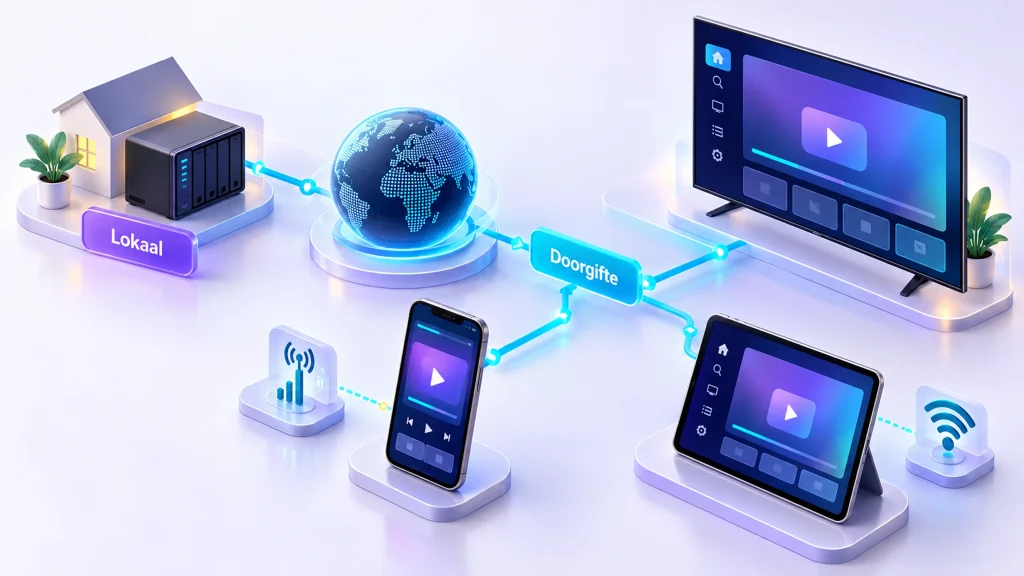
Op deze pagina
- Zes controles voor je opstelling
- Een mobiele opstelling voor je eigen gebruik kiezen
- De juiste toegang invoeren
- Wifi en mobiele data bewust onderscheiden
- Vergrendelen en naar een andere app gaan
- AirPlay is een afzonderlijk te testen functie
- Geluid naar het juiste apparaat
- Een complete mobiele hulpvraag
- Een tweede scherm niet met een tweede verbinding verwarren
- Een fout alleen bij doorgifte afbakenen
- Een taalvoorkeur op het toestel beoordelen
- Persoonlijke toegang bij screenshots afschermen
- Het resultaat voor je normale gebruik bepalen
- Veelgestelde mobiele vragen
- iPhone en iPad: spelerkeuze en uitvoer apart testen
IPTV op iPhone: je controle in 6 stappen
IPTV op iPhone en iPad stel je in met een geschikte speler voor het apparaat. Test afspelen op het toestel voordat je een eventuele doorgifteroute onderzoekt.
IPTV op iPhone: een mobiele opstelling voor je eigen gebruik kiezen
Bepaal of je hoofdzakelijk op het toestel kijkt of vanaf dat toestel naar een televisie wilt doorgeven. Lokaal afspelen en doorgifte hebben verschillende functievereisten. Controleer beide afzonderlijk als je ze allebei nodig hebt.
Noteer je model en systeemversie en zoek een passende speler via de App Store. Controleer de ontwikkelaar en ondersteunde invoermethode. Een app voor de telefoon is niet automatisch ook een geschikte app voor een tv-apparaat.
De juiste toegang invoeren
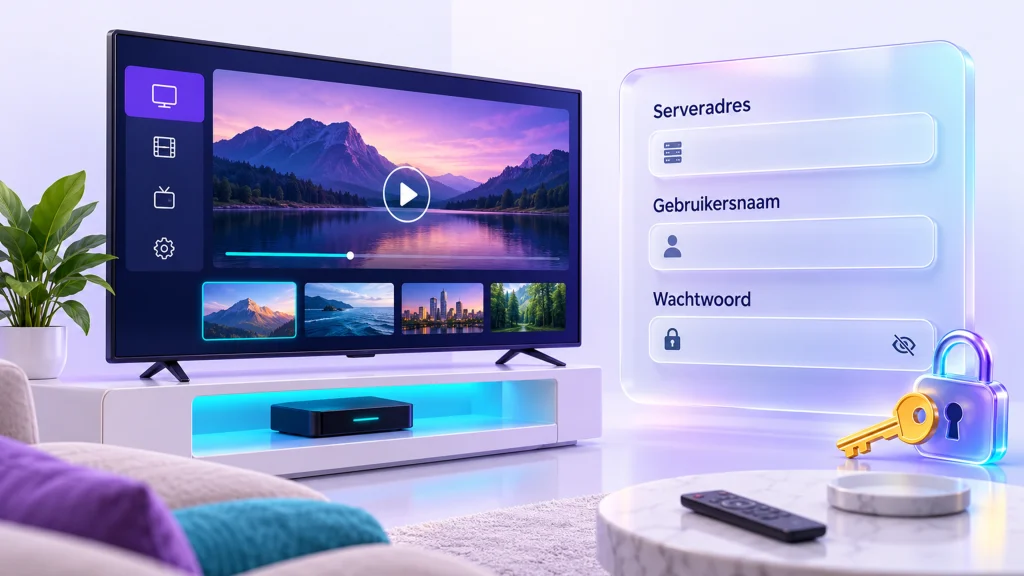
Kies in de speler de account- of lijstmethode die bij je ontvangen gegevens hoort. Bij accountvelden neem je serveradres, gebruikersnaam en wachtwoord afzonderlijk over. Bij een lijstfunctie gebruik je de complete ontvangen link.
Controleer de ingevoerde waarden op extra spaties en tekstcorrectie. Een herkenbare profielnaam helpt je in de app, maar is niet hetzelfde als de persoonlijke gebruikersnaam. De accountgids geeft daarvoor de controle per veld.
Laat de lijst laden en test één item met beeld en geluid voordat je voorkeuren inricht. Krijg je een fout, noteer dan of die bij invoer, laden of afspelen ontstaat. Dat bepaalt je vervolgroute in storingen.
Wifi en mobiele data bewust onderscheiden
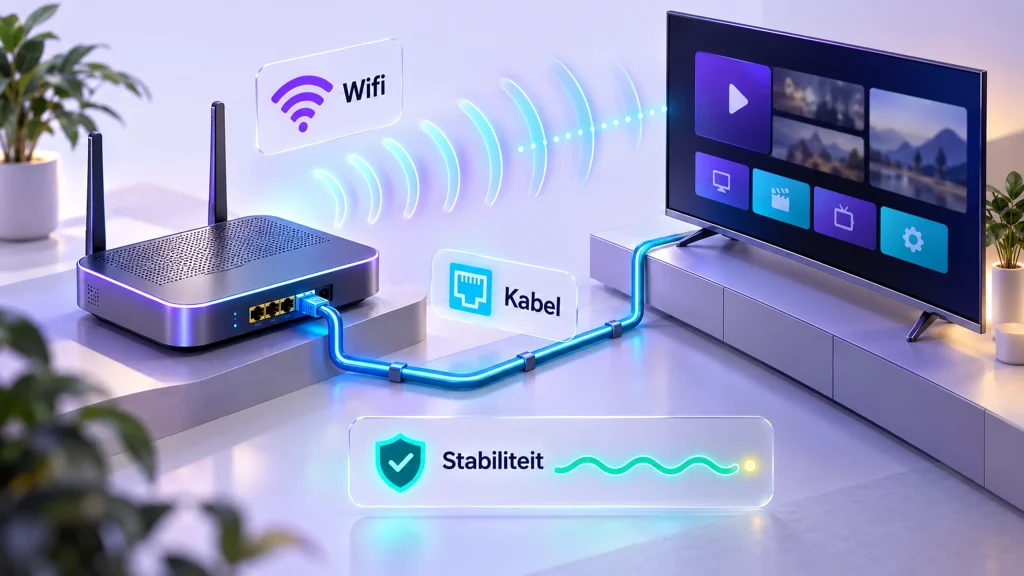
Controleer welke verbinding actief is wanneer je test. Een telefoon kan overschakelen naar een andere route dan je dacht. Een resultaat op mobiele data is geen meting van je thuiswifi.
Houd rekening met je eigen databundel wanneer je video via mobiel internet gebruikt. De serviceprijs bepaalt de kosten of limieten van je mobiele verbinding niet. Gebruik internetsnelheid en dataverbruik om meting en gebruik uit elkaar te houden.
Maak een vergelijking alleen zo sterk als de omstandigheden toelaten. Als zowel apparaat als app en netwerk anders zijn dan op de tv, kun je het verschil niet aan één factor toeschrijven.
Vergrendelen en naar een andere app gaan
Controleer wat de speler doet wanneer het scherm uitgaat of je een andere app opent. Het gedrag hangt af van app en instelling. Ga er niet automatisch van uit dat afspelen stopt zodra de video niet meer op het voorste scherm staat.
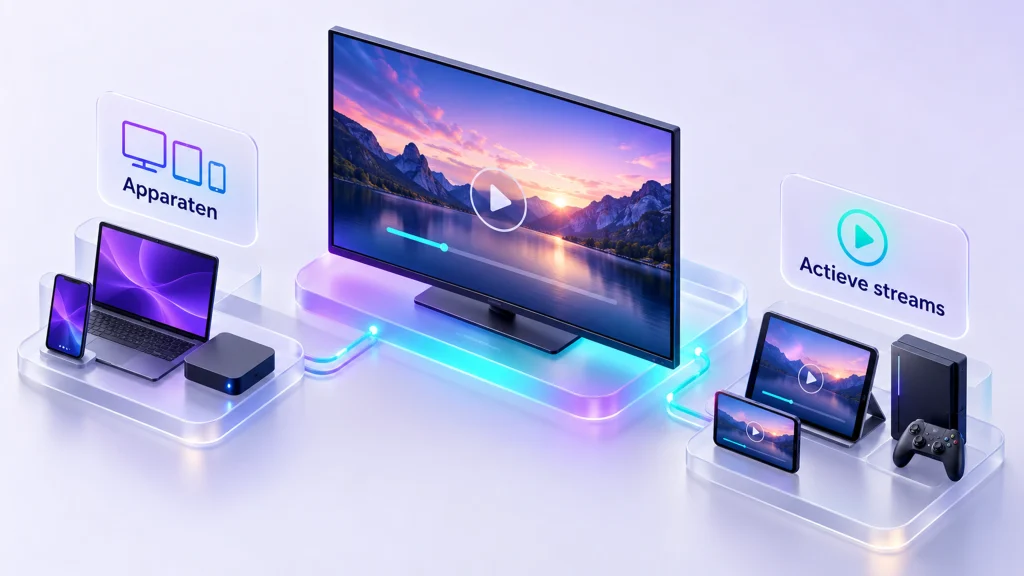
Stop de sessie bewust voordat je op een ander apparaat begint als je één gelijktijdig scherm hebt. Zo onderzoek je de tweede opstelling zonder onnodig een actieve limiet mee te testen. De schermengids legt dat verschil uit.
AirPlay is een afzonderlijk te testen functie
Niet iedere video-app ondersteunt AirPlay. Controleer de gebruikte app en een geschikte ontvanger. Voor de normale route beschrijft Apple de verbinding via hetzelfde netwerk en de beschikbare bediening in de officiële AirPlay-uitleg.
Test eerst lokaal afspelen en daarna de doorgifte. Werkt alleen lokaal, behoud die werkende toegang en onderzoek de doorgifteroute. Een andere app op Apple TV zelf is weer een afzonderlijke route; zie Apple TV installeren.
Controleer bij doorgifte ook audio en eventuele ondertitels. Een lokaal beschikbare keuze kan anders worden verwerkt via de ontvanger. Noteer precies welke functie verschilt voordat je een algemene accountinstelling verandert.
Geluid naar het juiste apparaat
Een aangesloten hoofdtelefoon of andere gekozen uitvoer kan bepalen waar geluid wordt weergegeven. Controleer de actieve route als je beeld ziet maar geen geluid hoort. Vergelijk daarna een beschikbare audiotrack als het probleem alleen in de speler optreedt.
Wanneer andere apps op dezelfde uitvoer wel geluid geven, is dat een nuttige vergelijking. Het sluit niet ieder audioprobleem uit, maar helpt de fout af te bakenen. Gebruik geen geluid voor de vervolgstappen.
Een complete mobiele hulpvraag
Vermeld toestel, systeemversie, app en of je lokaal of via doorgifte kijkt. Geef aan of je wifi of mobiele data gebruikt en bij welke stap de fout begint. Scherm een volledige URL en persoonlijke gegevens af op afbeeldingen.
Je hoeft niet direct je profiel te verwijderen om die informatie te verzamelen. Bewaar een werkende lokale route wanneer alleen doorgifte faalt. Stuur de concrete waarneming via contact.
Een tweede scherm niet met een tweede verbinding verwarren
Als je vanaf de telefoon naar de tv doorgeeft, controleer je een ondersteunde afspeelroute. Als je daarnaast een aparte speler op de tv opent, kan dat een andere actieve sessie zijn. Kijk naar wat werkelijk afspeelt en welke app de taak uitvoert.
Een extra geïnstalleerde app is niet automatisch extra servicegebruik. Twee actieve afspeeltaken kunnen dat wel zijn. Stop de eerdere sessie wanneer je met één scherm tussen apparaten vergelijkt.
Een fout alleen bij doorgifte afbakenen
Controleer lokaal beeld en geluid op het toestel. Test daarna de gewenste doorgifte en noteer of vinden, starten, audio of ondertiteling verschilt. Dat is een nauwkeuriger probleemomschrijving dan alleen dat de tv niet werkt.
Behoud de lokaal werkende accountinstellingen. Onderzoek de appfunctie en ontvanger voordat je opnieuw de persoonlijke toegang invoert. De Chromecast-gids of Apple TV-route kan aansluiten op de gebruikte ontvanger.
Een taalvoorkeur op het toestel beoordelen
Kijk tijdens afspelen welke audio- en ondertiteltracks beschikbaar zijn. Een appvoorkeur kan alleen kiezen uit wat de bron en speler ondersteunen. De interfacetaal van je telefoon bepaalt niet de talen van ieder item.
Als een beschikbare selectie lokaal werkt en tijdens doorgifte niet, noteer dat verschil. De ondertitelgids behandelt de track en de route afzonderlijk zodat een bronvraag niet wordt verward met een algemene taalinstelling.
Persoonlijke toegang bij screenshots afschermen
Let op meer dan het wachtwoordvak. Een volledige URL, QR-code of terugkerende accountnaam kan toegang of persoonlijke informatie zichtbaar maken. Controleer de hele afbeelding voordat je die deelt.
Een fouttekst en de soort invoermethode zijn meestal al een bruikbaar begin. Je hoeft een persoonlijke lijst niet in een onbekende browserchecker te openen om een installatievraag te stellen.
Het resultaat voor je normale gebruik bepalen
Een test op de bank via thuiswifi beoordeelt andere omstandigheden dan kort kijken via mobiele data onderweg. Bepaal welke taak je normaal wilt gebruiken en herhaal die onder vergelijkbare omstandigheden.
Als de taak werkt, bewaar je app en methode. Als één afgebakende functie nog faalt, geef die met het testresultaat door via contact. Je hoeft niet zonder aanleiding alle werkende onderdelen opnieuw te verwijderen.
IPTV op iPhone: veelgestelde vragen
Is een iPhone-test voldoende om mijn televisie te beoordelen?
Nee. Je hebt de mobiele route getest. App, apparaat en netwerk op de televisie kunnen anders zijn.
Waarom speelt de video verder terwijl ik een andere app open?
Controleer het gedrag en de functies van je speler. Voor het tellen van actieve sessies is belangrijk of er werkelijk nog wordt afgespeeld.
Levert een gratis download ook alle functies op?
Controleer de appbeschrijving en eventuele in-appbetalingen. Download en licentie zijn verschillende onderdelen.
Moet ik bij een AirPlay-fout opnieuw betalen voor het servicepakket?
Nee, begin met de ondersteunde doorgifte en de concrete fout. Een fout in die route bewijst geen ontbrekende servicebetaling.
iPhone en iPad: spelerkeuze en uitvoer apart testen
De Smarters Pro-bronwebsite verwijst naar een Apple-winkelroute. Ook IBO Player Pro heeft een Apple-verwijzing. Controleer de actuele systeemvereisten en ontwikkelaar in de winkel voordat je installeert. De gidsen voor Smarters en IBO Player Pro behandelen de verschillende beheer- en invoerroutes.
Test eerst lokaal op iPhone of iPad: lijst laden, één onderdeel afspelen, geluid en ondertitels. Test daarna pas een externe uitvoerroute. AirPlay, schermweergave op een tv en de castfunctie van een app zijn geen uitwisselbare beloften. Controleer welke methode jouw app en ontvanger daadwerkelijk ondersteunen.
Bij een castontvanger kan lokale netwerktoegang op iOS nodig zijn. Google beschrijft die controle voor zijn apparaten. Werkt lokaal afspelen wel maar de overdracht niet, behoud dan de werkende lijst en onderzoek de overdrachtsroute. Vergelijk bij afwijkend geluid ook het apparaatgeluid met de externe uitgang.