
Een IPTV-test die je eigen vragen beantwoordt
Een bruikbare IPTV-test controleert de functies die je zelf gaat gebruiken op je eigen apparaat. Leg vooraf vast wat je wilt beoordelen. Eén geslaagde start vertelt minder dan een gerichte controle van beeld, geluid, bediening en je netwerk.
Praktische uitleg · 6 min leestijd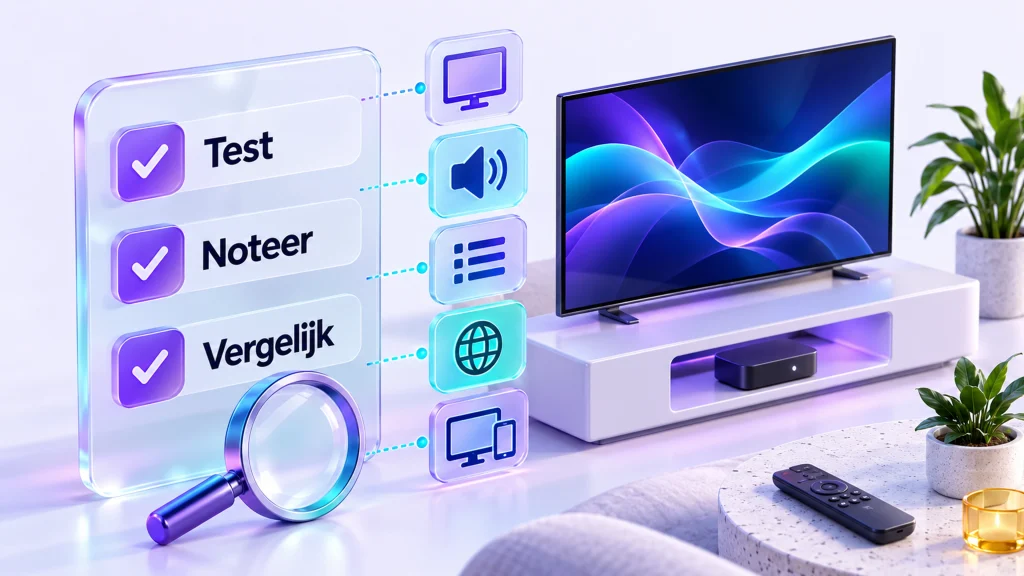
Op deze pagina
- Zes controles voor je opstelling
- Bepaal eerst wat een geslaagde test voor jou betekent
- Je test voorbereiden
- Testblad voor de basis
- De bediening echt gebruiken
- Extra functies pas na de basis
- Je normale netwerk meenemen
- Gelijktijdig gebruik zorgvuldig vergelijken
- Bewaar wat je hebt gewijzigd
- Wanneer is een testresultaat overtuigend genoeg?
- Een testverslag lezen zonder een totaalcijfer
- Een kleine hertest na iedere correctie
- Langdurig gebruik is geen verzameling losse screenshots
- Prioriteiten als niet alles tegelijk belangrijk is
- Stoppen met testen wanneer de vraag beantwoord is
- Veelgestelde testvragen
IPTV testen: je controle in 6 stappen
IPTV testen is het nuttigst op de plek en het apparaat die je dagelijks gebruikt. Bewaar per test wat wel en niet lukt.
IPTV testen: bepaal eerst wat een geslaagde test voor jou betekent
Maak een korte lijst met taken die voor jouw dagelijks gebruik noodzakelijk zijn. Dat kan live afspelen op de tv zijn, een leesbare gids of een tweede scherm tegelijk. Kies niet automatisch alle menuopties als testdoel; een functie die je niet gebruikt hoeft je eerste beoordeling niet te domineren.
Schrijf ook op welke opstelling je beoordeelt. Een speler op je telefoon is geen volledige test van een andere app op je tv. Als je via een losse mediaspeler wilt kijken, voer de hoofdtest dan daarop uit en gebruik de telefoon alleen als aanvullende vergelijking.
Je test voorbereiden
Controleer of de toegang daadwerkelijk geleverd is en of de gegevens bij de gekozen invoermethode passen. Noteer het apparaatmodel, de systeemversie en de appversie. Bewaar de originele toegang op een privéplek.
Zorg dat je de actieve schermcapaciteit kent. Stop onnodige sessies voordat je begint. Kies een moment waarop je de basis kunt beoordelen en herhaal later op je normale kijkmoment wanneer de dagelijkse omstandigheden anders zijn.
Testblad voor de basis
| Taak | Geslaagde uitkomst | Als dit niet lukt |
|---|---|---|
| App openen | De speler reageert en menu's zijn bereikbaar | Model en appondersteuning controleren |
| Gegevens toevoegen | De speler accepteert de passende methode | Invoer en ontvangen waarden vergelijken |
| Lijst laden | Verwachte lijststructuur verschijnt | Bron en laadmelding controleren |
| Afspelen starten | Video en geluid zijn aanwezig | Beeld- of geluidsdiagnose kiezen |
| Bedienen | Stoppen, terug en zoeken zijn bruikbaar | Tv- of mobiele interface beoordelen |
| Gids openen | Beschikbare tijden sluiten aan op de lijst | Gidsbron en koppeling controleren |
Registreer iedere stap afzonderlijk. Een geslaagde lijstdownload en een mislukte video leveren samen gerichte informatie op. Een totaalcijfer zonder die observaties helpt minder bij een vervolgvraag.
De bediening echt gebruiken
Ga met de normale afstandsbediening of mobiele bediening door de taken. Kun je een item terugvinden, stoppen en teruggaan zonder de app opnieuw te starten? Kijk ook of tekstinvoer en instellingen voor jou bruikbaar zijn.
Een interface die zichtbaar is maar alleen met een muis prettig werkt kan ongeschikt zijn voor je geplande tv-gebruik. Een telefooninterface kan daarentegen goed passen bij kort mobiel gebruik. Beoordeel de speler voor de situatie waarin jij hem wilt gebruiken.
Extra functies pas na de basis
Controleer ondertiteling en audio met werkelijk beschikbare tracks. Bekijk een terugkijkfunctie alleen wanneer die voor de bron en speler wordt aangeboden. Een leeg menu is niet hetzelfde als een verkeerde instelling.
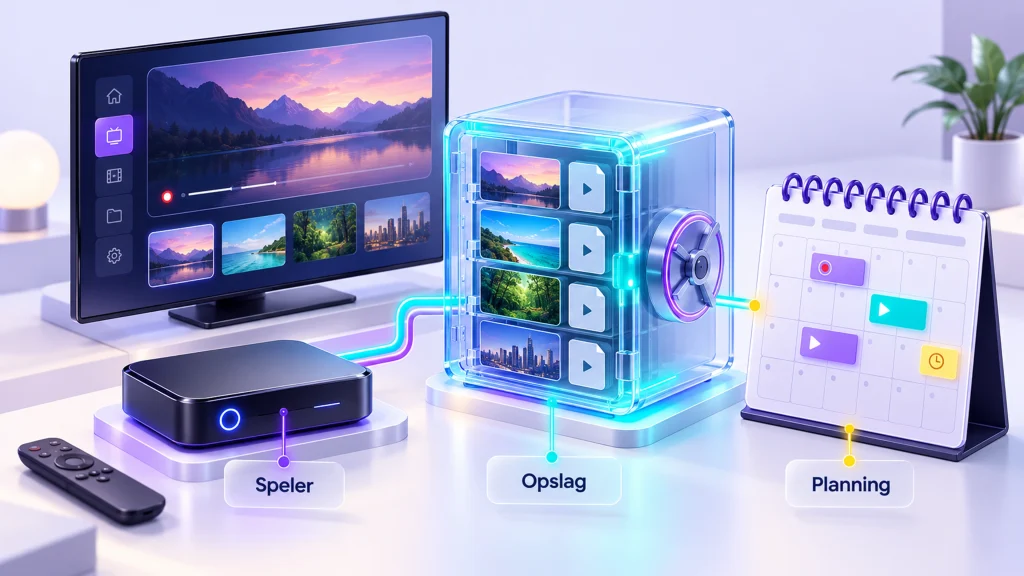
Als opnemen belangrijk is, voer een korte eigen opslagtest uit en speel het resultaat terug. De opnamegids behandelt planning, opslag en apparaatgedrag. Een menuknop aanklikken is geen volledige test van die taak.
Je normale netwerk meenemen
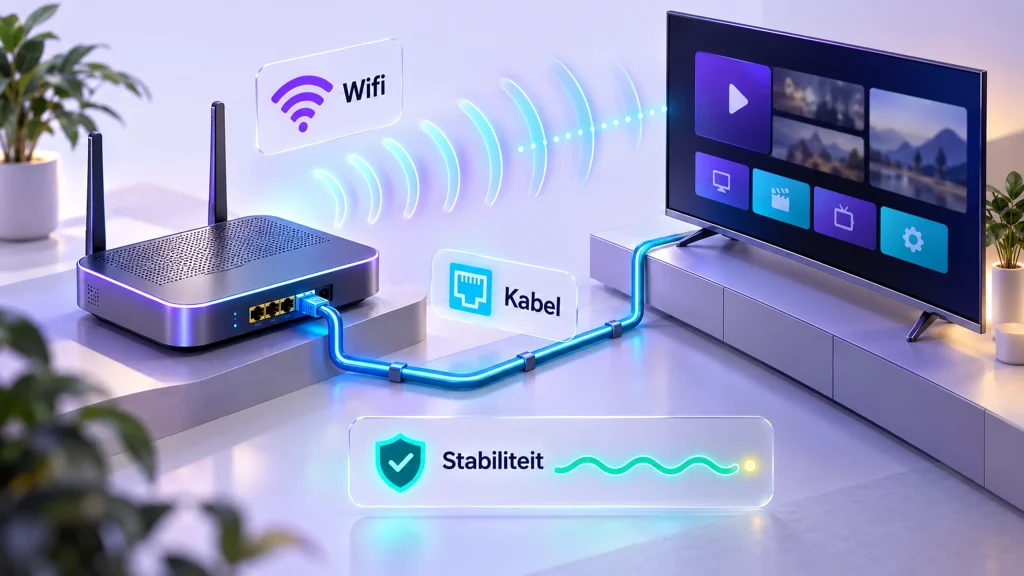
Test op de plek waar je kijkt en met de verbinding die je werkelijk gebruikt. Een tijdelijk goede test op een ander netwerk kan een bruikbare vergelijking zijn, maar vervangt de beoordeling thuis niet.
Noteer andere belasting tijdens een onderbreking. Verandert het gedrag wanneer een grote download stopt, schrijf dat op zonder meteen te concluderen dat je hele internetabonnement moet worden aangepast. Gebruik de netwerkgids voor gerichte vervolgstappen.
Gelijktijdig gebruik zorgvuldig vergelijken
Heb je een passend pakket voor meerdere schermen, controleer dan eerst elk apparaat afzonderlijk en daarna de combinatie. Noteer of de eerste of tweede sessie verandert. Test binnen de gekozen capaciteit.
Werk je met één scherm, stop dan de eerste sessie voordat je een tweede apparaat als vergelijking gebruikt. Anders onderzoek je tegelijk apparaatwerking en een limiet op actief gebruik. De schermengids helpt je die factoren scheiden.

Bewaar wat je hebt gewijzigd
Een eenvoudige testnotitie heeft vier onderdelen: beginsituatie, wijziging, uitkomst en volgende stap. Zet er het tijdstip en de gebruikte appversie bij. Noteer ook een test die geen verbetering gaf.
Bewaar geen deelbare notitie vol wachtwoorden. Voor hulp zijn de methode en fouttekst in eerste instantie voldoende. Scherm persoonlijke gegevens af op schermafbeeldingen, inclusief een volledige URL in een adresbalk.
Wanneer is een testresultaat overtuigend genoeg?
Een taak die één keer lukt is een eerste geslaagde controle. Een taak die je onder je normale omstandigheden opnieuw kunt uitvoeren geeft meer praktische zekerheid. Als het gedrag wisselt, leg dat patroon vast in plaats van een eenmalige uitkomst als definitief te behandelen.
Deze checklist maakt geen belofte van een gratis proefperiode of vaste testduur. Voor toegang of een concrete pakketvraag gebruik je contact. Voor de eigen aanbiedingen staan de bevestigde keuzes op prijzen.
Een testverslag lezen zonder een totaalcijfer
Een nuttig resultaat kan gemengd zijn: toegang werkt, video werkt, maar de gids mist informatie. Schrijf die uitkomst zo op. Een score als zeven uit tien verbergt welke taak nog aandacht nodig heeft.
Zet ook positieve controles in je notitie. Als de speler op dezelfde opstelling eerder wel geluid gaf, is dat relevante context. De diagnose wordt preciezer wanneer duidelijk blijft welk deel van de route al is vastgesteld.
Een kleine hertest na iedere correctie
Als je een invoerfout hebt hersteld, herhaal dan de toegangstest en controleer vervolgens één afspeelsessie. Als je een gidsbron hebt aangepast, controleer dan eerst de gids zonder de werkende toegang opnieuw te veranderen.
Een correctie kan een volgend probleem zichtbaar maken. Dat betekent niet dat de eerste correctie fout was. Maak onderscheid tussen stappen die nu werken en de stap die nog niet is opgelost.
Langdurig gebruik is geen verzameling losse screenshots
Een afbeelding laat een moment zien. Voor herhaalde onderbrekingen zijn tijdstip, duurpatroon en omstandigheden daarnaast nodig. Noteer wanneer de fout terugkomt en wat er op dat moment actief was.
Gebruik screenshots alleen wanneer ze iets concreets laten zien, zoals een foutmelding of ontbrekende instelling. Scherm toegang af. Een reeks bijna identieke laadschermen levert meestal minder op dan één precieze foutbeschrijving met een relevante vergelijking.
Prioriteiten als niet alles tegelijk belangrijk is
Begin met je noodzakelijke taak: op het bedoelde apparaat kunnen kijken met beeld en geluid. Controleer daarna functies die je echt wilt gebruiken. Een opnameoptie hoeft je eerste basisbeoordeling niet te blokkeren als je niet wilt opnemen.
Andersom moet een essentiële functie niet worden weggestopt als bijzaak. Als een bepaalde doorgifteroute noodzakelijk is voor jouw opstelling, test die vóór je conclusie over geschiktheid. Het doel bepaalt welke controles zwaar wegen.
Stoppen met testen wanneer de vraag beantwoord is
Een complete checklist betekent niet dat je eindeloos instellingen blijft wisselen. Als de gewenste taak herhaalbaar werkt onder je normale omstandigheden, bewaar de werkende waarden en richt je gebruik verder in.
Blijft één afgebakend probleem open, geef dat met je testresultaat door via contact. Een gerichte vervolgvraag is beter dan zonder aanleiding een werkend onderdeel opnieuw verwijderen. De storingshub helpt je die volgende tak kiezen.
IPTV testen: veelgestelde vragen
Hoe voorkom ik dat ik instellingen door elkaar wijzig?
Kies één vraag per test en houd de rest gelijk. Bewaar de oorspronkelijke waarde en draai terug als de wijziging geen nuttig effect heeft.
Kan ik alleen met een snelheidstest beoordelen of IPTV werkt?
Nee. Je moet ook de speler, toegang en daadwerkelijke afspeeltaak testen. Een snelheidstest meet niet de volledige keten.
Moet ik meteen favorieten en alle voorkeuren instellen?
Wacht tot aanmelden, lijst en afspelen werken. Zo hoef je uitgebreide inrichting niet te herhalen na een eenvoudige invoercorrectie.
Wat stuur ik door bij een mislukte test?
De fouttekst, de stap waar het stopt, je apparaat en app en de relevante vergelijking. Dat is nuttiger dan alleen zeggen dat de dienst niet werkt.